

A 4K Blu-ray-afspillerbrænder kan være et praktisk valg, når du vil have dine yndlingsvideoer klar til offline afspilning. Dette giver dig også mere kontrol over, hvordan du gemmer og nyder dine videofiler.
Men hvilke muligheder er værd at tjekke ud? Denne guide gennemgår 2 4K Blu-ray-brændere og 3 fremragende Blu-ray-brænderdrev. Den vil også lære dig, hvordan du brænder en 4K Blu-ray-disk, ISO eller BDMV.

Del 1: Hvad er en 4K Blu-ray-brænder
En 4K Blu-ray-brænder giver dig en nem måde at lægge store videofiler på en disk. Det er et hardwaredrev, der kan læse og skrive kompatible Blu-ray-diske. Du kan bruge det til at gemme 4K-videoer, hjemmevideoer og andre store filer. Det kan også hjælpe dig med at gemme ekstra kopier af vigtige filer til sikkerhedskopiering.
Del 2: Oversigt over de bedste 4K Blu-ray-brændere
| 4K Blu-ray-brænder | Type | Brugervenlighed | 4K support | Hovedtræk | Kompatibilitet | Priser |
|---|---|---|---|---|---|---|
| Tipard DVD Creator | Software | Nem | 4K videoindgang | Videoredigering, brugerdefinerede menuer, kapitelindstillinger og hurtig brænding. | Windows | Starter ved $ 15 |
| DVDFab UHD Creator | Software | Nem | 4K UHD Blu-ray | UHD-menuer, videoredigering, GPU-acceleration, flere lyd- og undertekstspor. | Windows & Mac | Starter kl 64.99 |
| Pioneer BDR-X13U-S | Drive | Nem | BDXL | Understøttelse af op til 16× BD-R, PureRead 4+ og M-DISC. | Windows & Mac | $259.93 |
| ASUS BW-16D1X-U | Drive | Nem | BDXL | Understøttelse af op til 16× BD-R, USB 3.2 og M-DISC. | Windows & Mac | $259.99 |
| LG WH16NS40 | Drive | Nem | Blu-ray med fire lag | 16× BD-R, SATA, M-DISC-understøttelse og 4 MB buffer. | Windows | $184.80 |
| Vis mereVis Mindre | ||||||
Del 3: Anmeldelse af de 2 bedste 4K Blu-ray-brændere
1. Tipard Blu-ray Creator
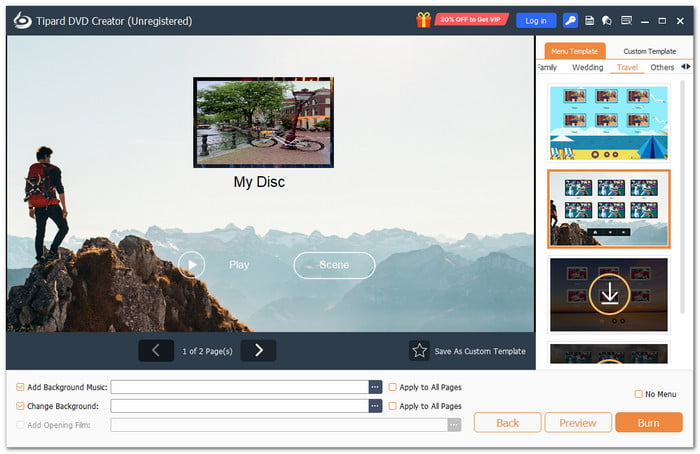
En af de bedste 4K Blu-ray-brændere, du kan bruge, er Tipard Blu-ray CreatorDen understøtter Blu-ray-redigering. Det betyder, at den kan arrangere videoer til en afspilbar Blu-ray med menuer og kapitler. Den tilbyder også gratis menuskabeloner til nem opsætning. Du kan gemme dit projekt som en Blu-ray-disk, ISO-fil eller BDMV-mappe.
Bedst til: Lav Blu-ray-diske fra 4K- og HD-videoer.
Nøglefunktioner:
- Giver dig mulighed for at redigere videoer og tilføje kapitler.
- Giver dig mulighed for at tilføje din egen musik, billeder og introvideoer.
- Blu-ray-forhåndsvisning før brænding.
- Flere kopier af en Blu-ray-disk, ISO-fil eller mappe.
- GPU-acceleration med NVIDIA CUDA, AMD APP og Intel Quick Sync.
Understøttede disktyper: Denne 4K Blu-ray-brænder til pc understøtter BD-25 og BD-50 Blu-ray-diske.
Systemkrav:
- Windows: Windows 7, 8, 10 eller 11.
- CPU: 1.2 GHz Intel- eller AMD-CPU eller derover.
- VÆDDER: 1 GB RAM eller mere anbefales.
2. DVDFab UHD Creator
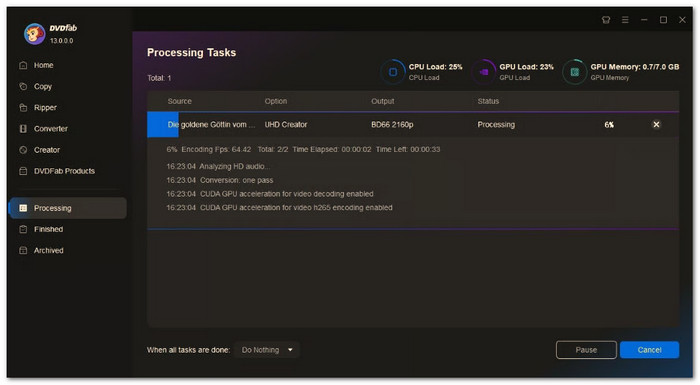
Til ægte 4K UHD Blu-ray-oprettelse er DVDFab UHD Creator en mere avanceret 4K Blu-ray-brændingssoftware. Den kan oprette UHD-diske fra mere end 200 videoformater. Den kan også gemme HDR10- og Dolby Vision-indhold. Du kan gemme resultatet på en disk, ISO-fil eller mappe.
Bedst til: Oprettelse af 4K UHD Blu-ray med HDR og Dolby Vision.
Nøglefunktioner:
- 2160p video og 4K UHD-udgang.
- Understøttelse af Dolby Vision og HDR10.
- Personlige UHD-menudesigns.
- Integrerede værktøjer til kapitler, undertekster, beskæring og trimning.
Understøttede disktyper: BD-50, BD-66 og BD-100 diske.
Systemkrav:
- Windows: Windows 10 eller 11 64-bit.
- CPU: Intel i3 eller højere.
- VÆDDER: 4 GB RAM eller højere.
Del 4: 3 fremragende Blu-ray-brænderdrev i 2026
1. Pioneer BDR-X13U-S
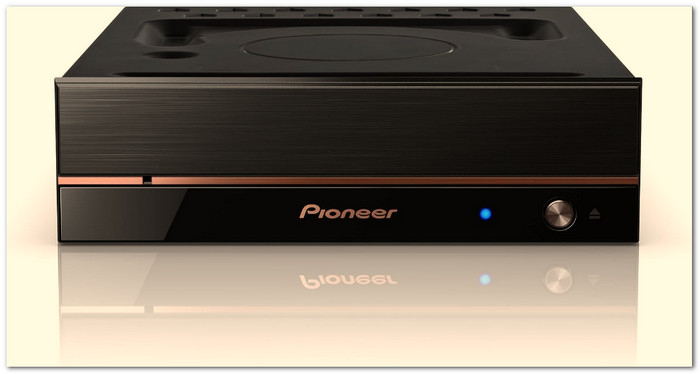
Pioneer BDR-X13U-S giver dig hurtig Blu-ray-brænding via USB 3.2. Dette eksterne 4K Blu-ray-brænderdrev understøtter op til 16× BD-R-brænding. Det håndterer også 100 GB og 128 GB BDXL-diske. PureRead 4+ hjælper med at reducere læsefejl på ridsede lyd-cd'er. Det understøtter også M-DISC til langtidsopbevaring.
Bedst til: Store Blu-ray-backups og diske med høj kapacitet.
Nøglefunktioner:
- Skriver BD-R-diske med en hastighed på op til 16×.
- RealTime PureRead hjælper med at forbedre lydafspilning.
- Eco-tilstand hjælper med at reducere strømforbruget.
- Bruger en USB 3.2 Gen 1-forbindelse.
Understøttede disktyper: BD-R, BD-RE, BD-R DL, BD-RE DL, BD-R TL, BD-R QL og M-DISC.
Strømkrav: En AC-adapter og et netkabel er påkrævet.
2. ASUS BW-16D1X-U
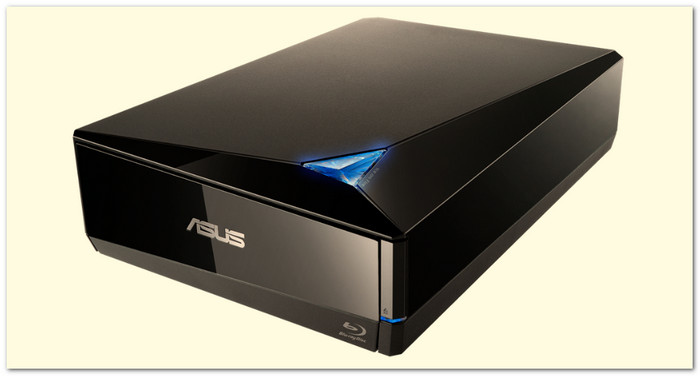
ASUS BW-16D1X-U kombinerer 16× Blu-ray-brænding med en USB-forbindelse. Den kan brænde BD-R single-layer-diske med op til 16×. Den understøtter også BDXL-medier på op til 128 GB. Windows- og Mac-systemer understøttes.
Bedst til: Desktopbrugere, der ønsker en ekstern Blu-ray-brænder.
Nøglefunktioner:
- USB 3.2 Gen 1 Type-A-forbindelse.
- Op til 16× BD-R-skrivning.
- Op til 6× skrivning på BD-R QL.
- Windows- og Mac-kompatibilitet.
Understøttede disktyper: BD-R, BD-R DL, BD-R TL, BD-R QL, BD-RE, DVD, CD og M-DISC medier.
Strømkrav: Kræver en 12V ±3% og 3A strømadapter.
3. LG WH16NS40
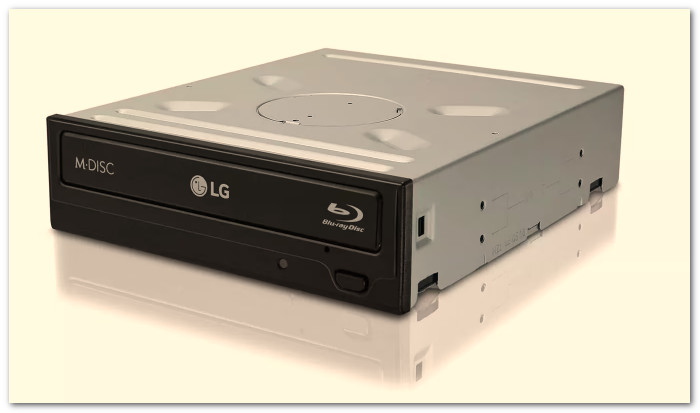
LG WH16NS40 er en intern SATA Blu-ray-brænder med 16× BD-R-skrivning. Den kan læse og skrive flere Blu-ray-lag. Den understøtter også DVD- og CD-medier. M-DISC-understøttelse tilføjer endnu en mulighed for langtidslagring af data.
Bedst til: Stationære pc'er med en åben intern drevbås.
Nøglefunktioner:
- 16× BD-R-skrivning.
- Intern SATA-forbindelse.
- 4 MB bufferhukommelse.
- Forebyggelse af bufferunderløb.
Understøttede disktyper: BD-R, BD-RE, DVD, CD og M-DISC DVD-medier.
Strømkrav: Bruger den stationære pc's interne SATA-strømforbindelse.
Del 5: Sådan brænder du en 4K Blu-ray-disk/ISO/BDMV
Det bliver nemt at brænde en 4K Blu-ray med Tipard Blu-ray Creator. Følg disse fem trin for at oprette en disk-, ISO- eller BDMV-mappe.
Trin 1 Hent Tipard Blu-ray Creator på din Windows-computer. Brug Hent knappen for at installere den. Når den er åbnet, skal du vælge Blu-ray fra hovedskærmen.
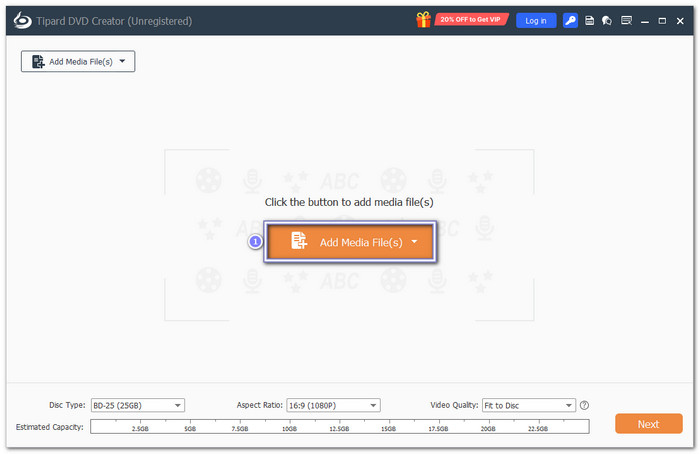
Trin 2 Klik Tilføj mediefil (er) for at importere dine 4K-videoer. Du kan tilføje filer som MP4, MKV og MOV. Tilføj flere filer om nødvendigt.
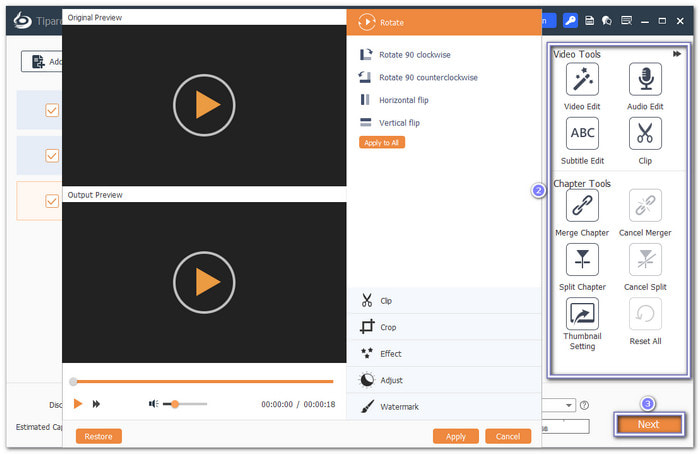
Trin 3 Klik Video Edit for at rotere, klippe, beskære, tilføje effekter, justere videoen eller tilføje et vandmærke. Klik på Næste en gang færdig.
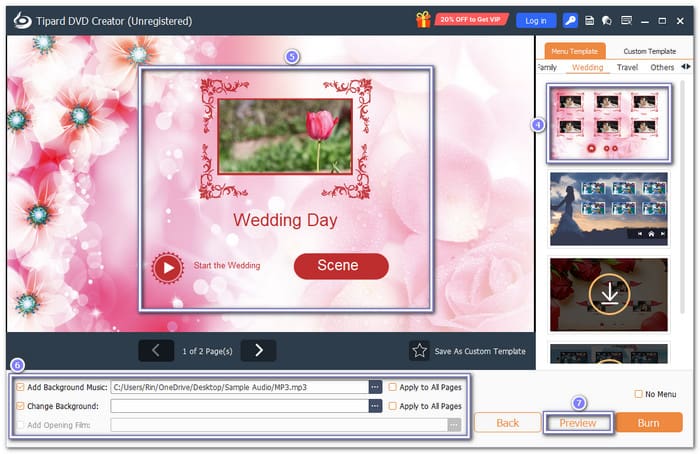
Trin 4 I dette vindue skal du vælge en Menuskabelon på højre side. Du kan også tilføje en Emne, Baggrund eller MusicSe menuen før du går videre.
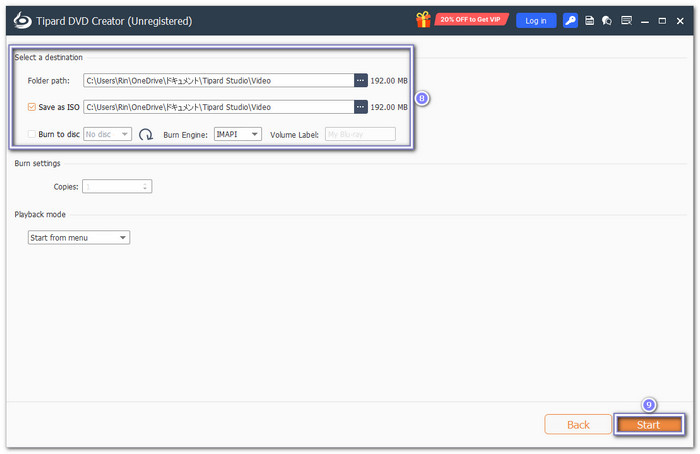
Trin 5 Hit Brænde for at åbne brændeindstillingerne. Aktivér Gem som ISO hvis du vil oprette en ISO-fil. Vælg Brænd til disk at lave en fysisk Blu-ray-disk. Der skal selvfølgelig en tom Blu-ray-disk til, så glem ikke at indsætte en.
Endelig skal du klikke på Starten for at starte brændingsprocessen. Du kan derefter afspille Blu-ray-disken. Du kan også åbne den gemte ISO- eller BDMV-mappe.
Del 6: Ofte stillede spørgsmål om 4K Blu-ray-brænder
Hvor meget 4K-video kan en Blu-ray-disk indeholde?
Det afhænger af disken. 4K Ultra HD Blu-ray-diske kan rumme 66 GB eller 100 GB. Den faktiske videotid afhænger af videokvaliteten og bithastigheden.
Kan jeg genbruge en Blu-ray-disk efter brænding?
Ja, men kun med en BD-RE-disk. Den kan genskrives. Du kan slette den og bruge den igen. En BD-R-disk kan ikke genbruges, når den er brændt.
Hvilket værktøj kan jeg bruge til at se 4K Blu-ray-film?
Du kan bruge Tipard Blu-ray-afspiller, PlayerFab Ultra HD-afspiller eller Leawo Blu-ray-afspiller, da de er pålidelige. 4K Blu-ray-afspillereDe giver dig mulighed for at nyde dine Blu-ray-film og -diske på din computer.
Konklusion
Du skal undersøge, hvad du kan bruge til brænde en 4K Blu-rayDu kan stole på software Tipard Blu-ray CreatorDen brænder ikke kun dine videoer, men giver dig også mulighed for at tilpasse menuer til den endelige disk. Du kan nu gemme dine yndlings 4K-videoer i fysisk form. Det gør dem nemmere at se når som helst uden en internetforbindelse.


Mere Reading


Om forfatteren

 Klik her for at deltage i diskussionen og dele dine kommentarer

 Tipard Blu-ray Creator