

- Del 1. Sådan konverteres en enkelt VOB-fil til MP4 med HandBrake
- Del 2. Sådan konverteres flere VOB til en enkelt MP4 med HandBrake
- Del 3. Kan HandBrake Batch-konvertere VOB til MP4
- Del 4. Ideelle HandBrake-indstillinger til at konvertere VOB til MP4
- Del 5. Det bedste HandBrake-alternativ til at konvertere VOB til MP4
Ønsker at bruge HandBrake til at konvertere VOB til MP4 format? Brug af HandBrake er en praktisk og gratis måde, der kan hjælpe dig med at opnå det ønskede resultat. Med sin problemfri og enkle konverteringsproces kan vi sige, at det er blandt de mest pålidelige konvertere til desktop. Så hvis du vil bruge programmet til at konvertere dine filer, er du kommet til det rette sted. Tjek alt i denne guide, og lær, hvordan du konverterer en VOB-fil til MP4-format på HandBrake.

- Del 1. Sådan konverteres en enkelt VOB-fil til MP4 med HandBrake
- Del 2. Sådan konverteres flere VOB til en enkelt MP4 med HandBrake
- Del 3. Kan HandBrake Batch-konvertere VOB til MP4
- Del 4. Ideelle HandBrake-indstillinger til at konvertere VOB til MP4
- Del 5. Det bedste HandBrake-alternativ til at konvertere VOB til MP4
Del 1. Sådan konverteres en enkelt VOB-fil til MP4 med HandBrake
VOB-filer er de rå videocontainere, der bruges på dvd'er. De er ofte store og inkompatible med visse medieafspillere og andre moderne platforme/enheder. Det gode ved dette er, at HandBrake er i stand til at transformere dine VOB-filer til MP4-format. Derudover er softwaren 100% gratis, hvilket gør den tilgængelig for alle brugere. Det, der gør konverteren ideel, er dens enkle brugergrænseflade, problemfri konvertering og evnen til at tilbyde grundlæggende redigeringsfunktioner. Du kan Komprimer videoer på HandBrake, beskær, trim, flet og meget mere. Det sikrer også, at du får den bedste kvalitet for en bedre seeroplevelse.
Du kan tjekke/følge nedenstående trin for at lære, hvordan du konverterer VOB-filer til MP4 med HandBrake.
Trin 1Download og installer Håndbremsen på din computer. Start derefter programmet for at begynde konverteringsprocessen fra VOB til MP4.
Trin 2 Fra den primære brugergrænseflade skal du begynde at klikke på File (Felt) knappen for at tilføje den VOB-fil, du vil transkode.
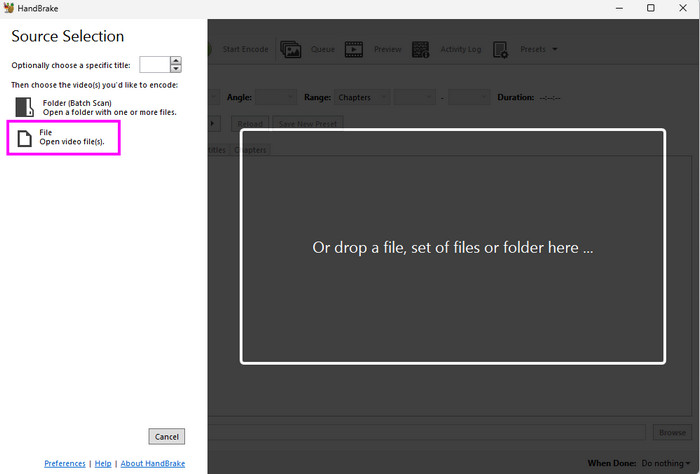
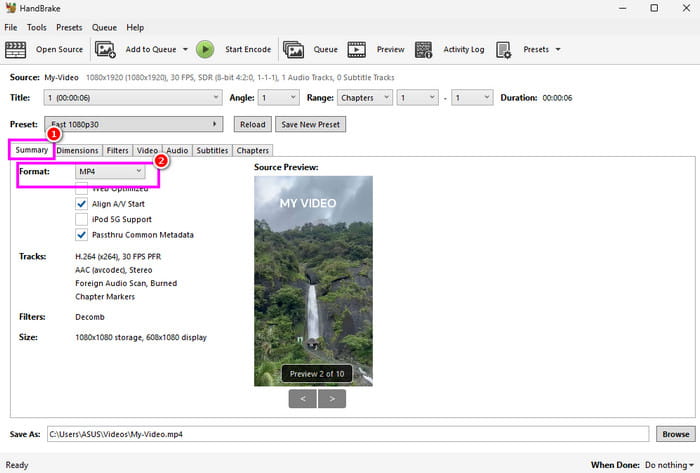
Trin 3Når du har indsat VOB-filen, skal du fortsætte til Resumé > dannet sektionen og vælg MP4-formatet.
Trin 4Du kan også gå til Preset sektionen og vælg den ønskede forudindstilling. Du kan vælge Meget hurtig 1080p, Meget hurtig 2160p60 4K AVI og mere.
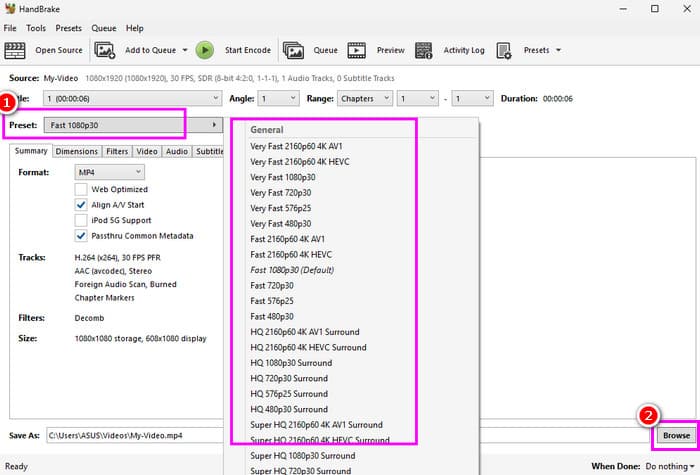
Fortsæt derefter til Gennemse mulighed for at vælge den ønskede destinationsmappe.
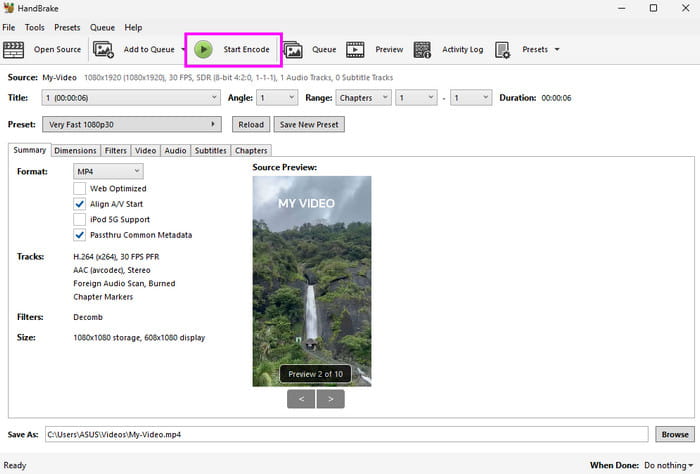
Trin 5Endelig kan du starte konverteringsprocessen ved at klikke på Start kode knappen ovenfor. Når det er gjort, skal du fortsætte til den angivne mappe og begynde at afspille den konverterede video.
Del 2. Sådan konverteres flere VOB til en enkelt MP4 med HandBrake
Gad vide om man kan transkode flere VOB'er til en enkelt MP4? DVD'er opdeler ofte en enkelt film på tværs af flere separate VOB-filer, hvilket er ubelejligt at håndtere individuelt. Det gode ved HandBrake er, at det er i stand til at håndtere flere VOB'er og konvertere dem til en enkelt MP4, så længe de er en del af den samme titel. Det skyldes, at konverteren læser DVD'ens interne titelstruktur i stedet for hver fil isoleret. Denne proces er også ideel til at bevare en hel film eller en lang optagelse uden manuel splejsning.
For at bruge Handbrake til at konvertere flere VOB-filer til en enkelt MP4, kan du følge nedenstående trin.
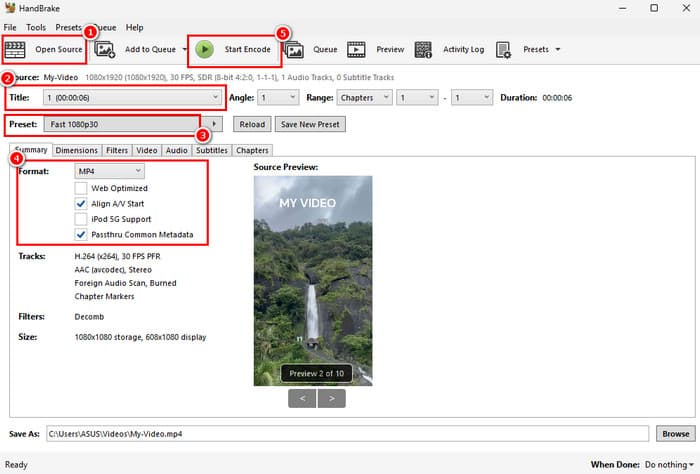
Trin 1Launch Håndbremsen og tryk på Open Source mulighed for at vælge den mappe, der indeholder flere VOB-filer.
Trin 2Gå derefter til Emne sektionen og vælg den titel, der repræsenterer den kombinerede video.
Trin 3På hjemmesiden for oprettelse af en konto skal du indtaste postnummeret for dit service-eller faktureringsområde i feltet, der er markeret (A) på billedet ovenfor. Resumé > dannet sektion, skal du vælge MP4Du kan også vælge din forudindstilling og justere indstillingerne baseret på dine behov.
Trin 4Endelig ramte Start kode knappen for at begynde at konvertere flere VOB'er til en enkelt MP4-fil.
Del 3. Kan HandBrake Batch-konvertere VOB til MP4
Handbrake tilbyder en batchkonverteringsfunktion. Med denne funktion kan du konvertere flere VOB'er til MP4-format. Denne proces er ideel, hvis du vil spare mere tid, mens du håndterer adskillige filer. Det bedste ved dette er, at du kan tilpasse hver fil baseret på dine behov. Du kan vælge forskellige forudindstillinger, kvalitet, FPS, Beskær videoer på Handbrakeog mere for hver video. Derudover er processen med at konvertere flere filer problemfri, hvilket gør det til det bedste værktøj for brugerne.
For at lære at konvertere VOB til MP4 på Handbrake, især når du har at gøre med flere VOB'er, kan du tjekke nedenstående trin.
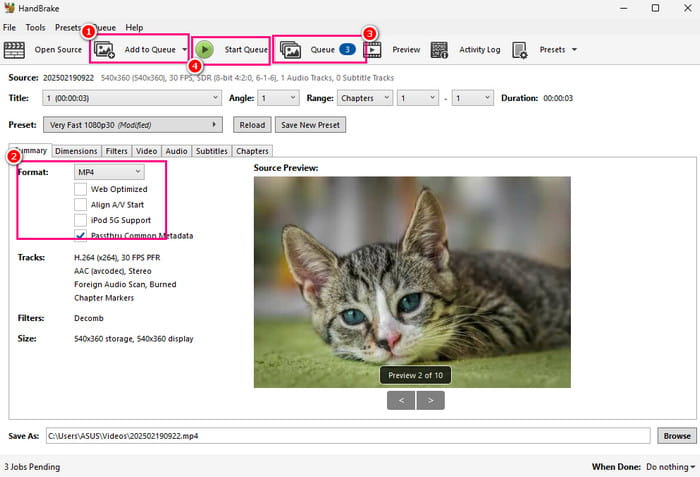
Trin 1Begynd at tilføje VOB-filen, og begynd at vælge den MP4 format under Resumé sektion.
Trin 2Når du er færdig, skal du klikke på Tilføj til køFilen vil blive flyttet til Kø sektion. Begynd derefter at klikke på Open Source > File (Felt) knappen for at tilføje en anden VOB-fil og udføre den samme proces.
Trin 3Du kan gå til Kø sektionen for at se alle de filer, du har tilføjet. Når du er færdig med at tilpasse hver video, skal du trykke på Start kø knappen for at konvertere dem på én gang.
Del 4. Ideelle HandBrake-indstillinger til at konvertere VOB til MP4
Når du konverterer VOB til MP4 med HandBrake-konverteren, skal du være opmærksom på, at brugen af den bedste indstilling kan resultere i en tilfredsstillende seeroplevelse. Så tjek vejledningen nedenfor for at lære de bedste indstillinger til at konvertere VOB til MP4, når du bruger HandBrake.
- Format: Det anbefalede format er MP4 for bedre kompatibilitet.
- Video Codec: H.264 for bred kompatibilitet eller H.265 for mindre filstørrelser med lignende kvalitet.
- Audio Codec: AAC for kompatibilitet, ved 128-192 kbps bitrate.
- Kvalitet (RF): RF 18-22 for at afbalancere videokvaliteten og filstørrelsen.
- Billedhastighed (FPS): Vælg altid "Samme som kilde" med "Variabel billedhastighed". Dette kan undgå problemer med synkronisering af video og lyd.
- Preset: "Fast 1080p30" eller "HQ 1080p30 Surround" som pålidelige startforudindstillinger.
Del 5. Det bedste HandBrake-alternativ til at konvertere VOB til MP4
Selvom HandBrake er en pålidelig konverter til at konvertere VB til MP4-format, kan nogle brugere finde dens brugerflade skræmmende og forældet. Der er også tidspunkter, hvor softwaren ikke fungerer godt. Hvis du har brug for en alternativ konverter, foreslår vi at bruge den. Tipard Video Converter UltimateDette program er perfekt, da det giver dig alle de funktioner, du har brug for. Det har også en engagerende brugergrænseflade, som brugerne vil kunne nyde at betjene. Derudover kan du med sin Ripper-funktion direkte konvertere dine VOB-filer fra DVD'er til MP4 med forskellige outputforudindstillinger. Du kan endda flette VOB-filer sammen til én MP4. Det er også i stand til at konvertere dine VOB-filer til VIDEO_TS, hvilket gør det mere pålideligt.

- Konverter direkte din VOB fra DVD'er til MP4 med forskellige forudindstillinger for output.
- Flet nemt VOB-filer til én MP4-fil.
- Konverter dine VOB-filer til VIDEO_TS-format.
- Tilbyder en engagerende brugergrænseflade og problemfri konvertering.

For at lære at ændre VOB til MP4 ved hjælp af Tipard, se metoderne nedenfor.
Trin 1Hent Tipard Video Converter Ultimate på dit skrivebord. Start derefter med VOB til MP4 konverteringsproceduren.
Trin 2Fra brugergrænsefladen skal du navigere til Converter sektionen og begynd at tilføje VOB-filerne ved at trykke på Tilføj filer .
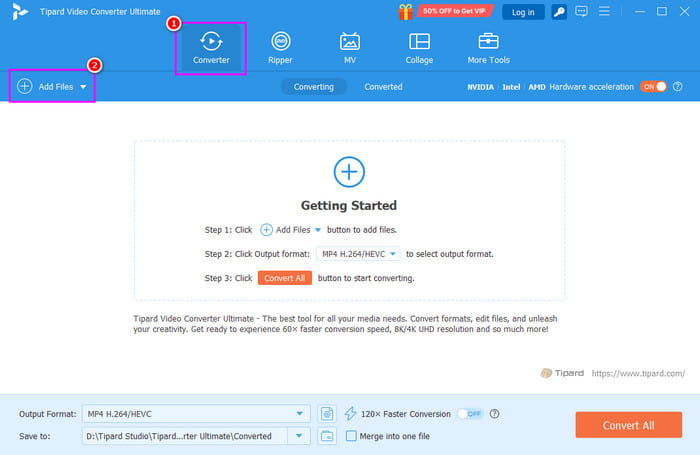
Du kan også bruge Ripper-funktionen, hvis du vil konvertere din DVD direkte til et digitalt format.
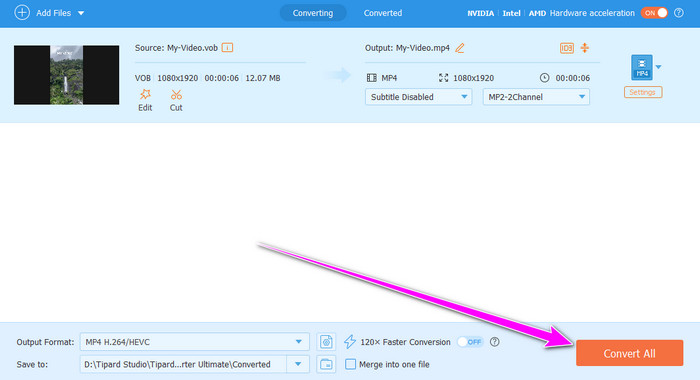
Trin 3Gå til Output Format sektion og vælg MP4, sammen med din ønskede forudindstilling og kvalitet.
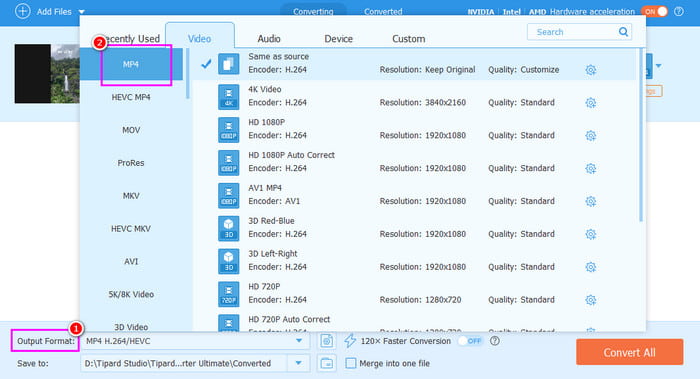
Trin 4For den endelige proces, klik Konverter alle for at begynde at konvertere dine VOB-filer til MP4-format.
Konklusion
Nu har du lært hvordan man konverterer VOB til MP4 med HandBrakeHvis du derfor vil transkode dine VOB-filer eller digitalisere dine dvd'er, skal du altid bruge de metoder, vi har givet i denne vejledning. Derudover, hvis du har brug for et alternativ til HandBrake, der kan tilbyde en hurtigere og mere jævn konvertering, kan du få adgang til Tipard Video Converter UltimateDenne konverter sikrer, at den giver dig det resultat, du har brug for efter konverteringen, hvilket gør den til en kraftfuld VOB til MP4-konverter for brugerne.
Alt-i-én videoværktøjskasse: konverter, rediger, skaler, forbedr og komprimer dine videoer nemt

Mere Reading


Om forfatteren


 Tipard Video Converter Ultimate