

- Del 1: Hvorfor er en videokonverter-benchmark vigtig?
- Del 2: Oversigt over vores testede videokonverteringssoftware
- Del 3: Sådan testede vi disse videokonverteringsprogrammer
- Del 4: Videokonverterens ydeevnetests og benchmarks
- Del 5: Gratis videokonverter vs. betalt videokonverter: Benchmark-sammenligning
- Del 6: Oversigt over benchmarkresultater for videokonverter
At vælge den rigtige video konverter software involverer mere end blot at kontrollere, hvor mange formater et program understøtter. En pålidelig videokonverter skal levere ensartet ydeevne, bevare visuel kvalitet, understøtte moderne codecs og give tilstrækkelig tilpasning til forskellige videoworkflows.
I denne benchmark for videokonvertering sammenligner vi fem populære værktøjer: Tipard Video Converter Ultimate, HandBrake, VLC media player, Any Video Converter og Freemake Video Converter. Vi evaluerer deres konverteringshastighed, outputkvalitet, container- og codec-understøttelse, batchbehandling, hardwareacceleration, tilpasningsmuligheder og yderligere redigeringsfunktioner.

- Del 1: Hvorfor er en videokonverter-benchmark vigtig?
- Del 2: Oversigt over vores testede videokonverteringssoftware
- Del 3: Sådan testede vi disse videokonverteringsprogrammer
- Del 4: Videokonverterens ydeevnetests og benchmarks
- Del 5: Gratis videokonverter vs. betalt videokonverter: Benchmark-sammenligning
- Del 6: Oversigt over benchmarkresultater for videokonverter
Del 1: Hvorfor er en videokonverter-benchmark vigtig?
Hvorfor du bør se ud over markedsføringspåstande
Videokonverteringssoftware reklameres ofte for via store formatantal, imponerende hastighedsforøgelser eller påstande om output af høj kvalitet. Disse tal forklarer dog ikke altid, hvordan et program klarer sig i en specifik arbejdsgang.
En konverter understøtter måske hundredvis af filtypenavne, men tilbyder begrænset kontrol over de codecs, der bruges til output. En anden applikation tilbyder måske avancerede kodningsindstillinger, men kræver mere manuel konfiguration. En tredje tilbyder måske praktiske forudindstillinger, men pålægger begrænsninger for bestemte outputformater.
Disse forskelle er vigtige, når man konverterer store videobiblioteker, forbereder 4K-optagelser til lagring, opretter filer til mobile enheder eller reducerer filstørrelser til deling.
En meningsfuld benchmark for videokonverter bør besvare flere praktiske spørgsmål:
- Kan programmet konvertere det nødvendige inputformat til det ønskede outputformat?
- Hvor lang tid tager konverteringen?
- Hvor meget visuel kvalitet bevares?
- Understøtter softwaren de nødvendige lyd- og undertekststreams?
- Kan den behandle flere filer effektivt?
- Afspilles den resulterende video korrekt i den tilsigtede applikation eller enhed?
Hvorfor understøttelse af output-codec er vigtigere end formattælling
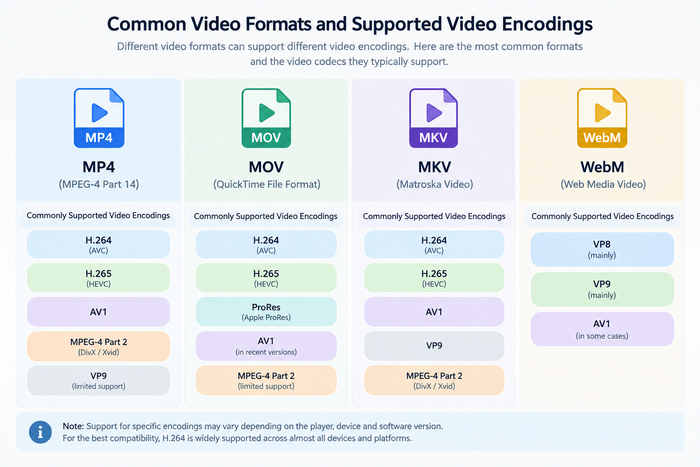
En videofil består af mere end dens filnavnetype. Dens container indeholder video, lyd, undertekster og andre oplysninger, mens codecs bestemmer, hvordan individuelle mediestreams kodes. For eksempel er MP4, MKV, MOV og WebM containerformater. H.264, H.265/HEVC, AV1, VP9 og ProRes er videocodecs.
Sondringen er vigtig, fordi to MP4-filer kan bruge forskellige video- og lydkodeker. En enhed, der afspiller én MP4-fil, understøtter muligvis ikke en anden fil med en anden kodningskonfiguration.
Inputkompatibilitet og outputkompatibilitet skal også evalueres separat. Et program kan åbne en bestemt fil, men mangler den nødvendige encoder til at producere det samme format. Af denne grund kontrollerer vores videokonverter-benchmark både containerunderstøttelse og codec-understøttelse. Vi verificerer også, om det valgte output kan genereres og afspilles korrekt.
Den voksende betydning af H.265/HEVC og AV1
H.264 er fortsat en nyttig basislinje, fordi den understøttes bredt af medieafspillere og enheder. Moderne videoworkflows kræver dog i stigende grad yderligere kodningsmuligheder. H.265/HEVC kan give forbedret komprimeringseffektivitet under passende forhold, hvilket gør det værd at teste til lagring og distribution af video i høj opløsning. AV1 er en anden vigtig kandidat til moderne videokonvertering. Dens ydeevne afhænger af encoderimplementeringen, kodningsindstillingerne, hardwareunderstøttelsen og kompleksiteten af kildeoptagelserne.
Del 2: Oversigt over vores testede videokonverteringssoftware
Vi bruger officielle distributionskilder, hvor det er muligt, og registrerer den nøjagtige version, der testes. Dette er vigtigt, fordi codec-understøttelse, hardwareacceleration, interfacedesign og licensrestriktioner kan ændre sig mellem udgivelser.
Hvilke videokonverteringsprogrammer testede vi?
Vi har udvalgt fem videokonverteringsprogrammer, der repræsenterer forskellige tilgange til videokonvertering. De omfatter dedikerede kommercielle konvertere, open source-værktøjer og en medieafspiller med indbyggede konverteringsfunktioner.
1. Tipard Video Converter Ultimate 10.5.18
Tipard Video Converter Ultimate er et multimediekonverteringsprogram designet til at håndtere video- og lydkonvertering, batchbehandling, outputtilpasning og yderligere medieopgaver.
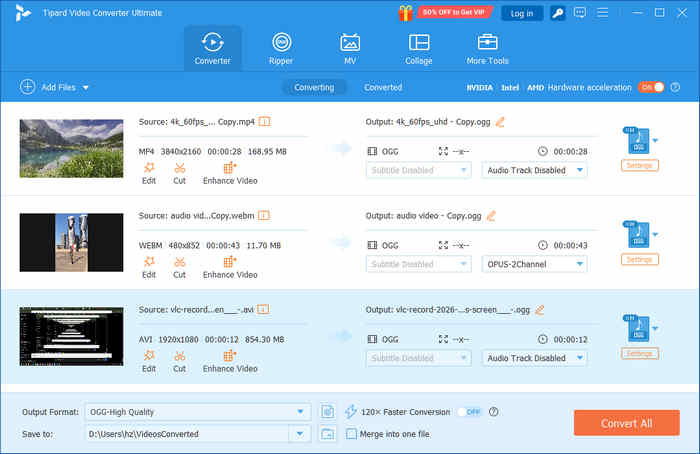
De officielle specifikationer angiver formater som MP4, MKV, MOV, WebM, AVI og TS, sammen med codecs som H.264, HEVC, AV1, VP9, VP8 og ProRes. Produktet tilbyder også brugerdefinerede outputindstillinger og enhedsorienterede forudindstillinger.
2. Håndbremse 1.9.2
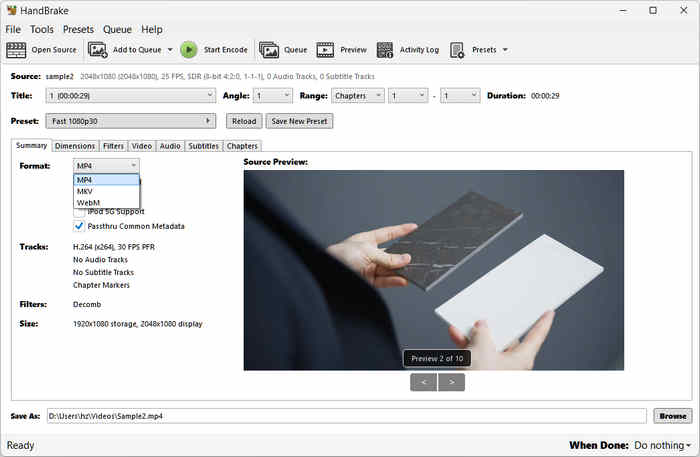
HandBrake er en gratis open source-videotranscoder kendt for sine kodningskontroller, forudindstillinger og konverteringsworkflow. Vi evaluerer dens tilgængelige output-encodere, videokvalitet, batchkø, hardwarekodningsmuligheder og parametertilpasning. Dens faktiske codec-understøttelse og ydeevne skal registreres for den testede version og hardwarekonfiguration.
3. VLC Media Player
VLC-medieafspiller er primært en medieafspiller, men den tilbyder også konverteringsfunktioner gennem sin mediekonverteringsworkflow.
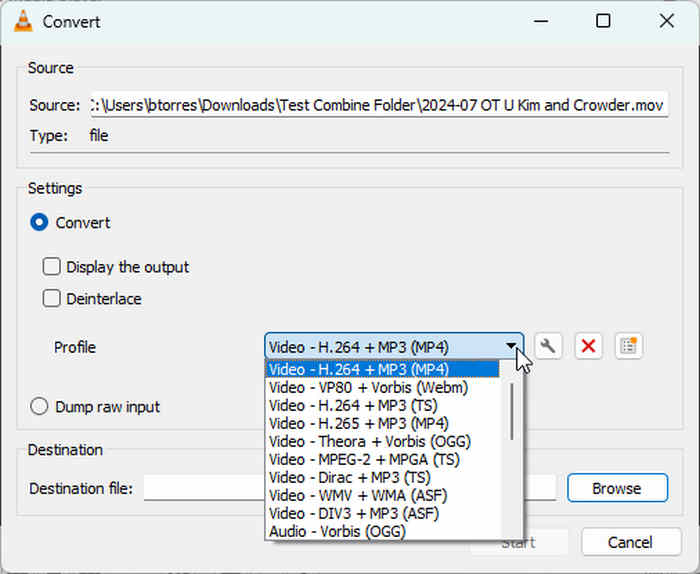
Vi tester dens tilgængelige konverteringsprofiler, understøttede outputkonfigurationer, betjeningstrin og resulterende filkompatibilitet.
Da VLC ikke er struktureret på præcis samme måde som en dedikeret videokonverter, evaluerer vi også, hvor nemt en bruger kan konfigurere og udføre almindelige konverteringsopgaver.
4. Enhver videokonverter 9.2.5
Any Video Converter repræsenterer en forbrugerorienteret konverteringsworkflow. Da tilgængelige funktioner kan variere mellem udgaver, registrerer vi det nøjagtige produktnavn, version og licens, der blev brugt under testen.
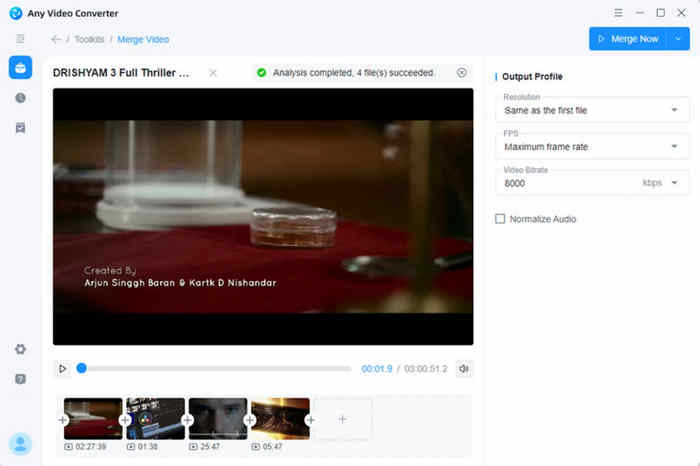
Evalueringen fokuserer på almindelige videokonverteringsopgaver, outputprofiler, batchbehandling, codec-tilgængelighed, tilpasning og eventuelle begrænsninger forbundet med den testede udgave.
5. Freemake Video Converter 6.0.1
Freemake Video Converter er et andet forbrugerorienteret program, der er inkluderet til at evaluere forudindstillet konvertering og daglig brugervenlighed.
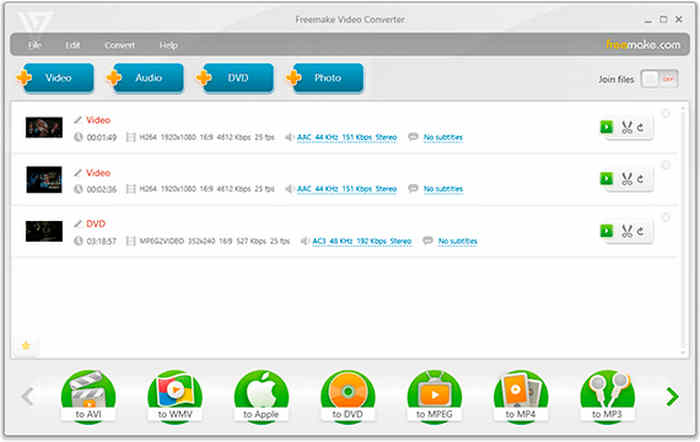
Vi tester dens understøttede input- og outputformater, tilgængelige kodningsindstillinger, konverteringsworkflow og batchbehandlingsfunktioner. Eventuelle vandmærker, outputbegrænsninger eller udgavespecifikke begrænsninger dokumenteres kun, hvis de er til stede i den faktisk testede version.
Del 3: Sådan testede vi disse videokonverteringsprogrammer
Vores hardware- og softwaretestmiljø
Alle fem videokonverteringsprogrammer bør testes på den samme Windows 11-computer for at reducere forskelle forårsaget af hardware.
- Operativsystem: Windows 11 Pro
- CPU: AMD Ryzen 9 9950X
- GPU: NVIDIA GeForce RTX 5080 16 GB
- VÆDDER: 96 GB DDR5 (2 × 48 GB)
- Opbevaring: 4 TB PCIe 4.0 NVMe SSD
Den præcise konfiguration er vigtig, fordi kodningsydelsen kan variere betydeligt mellem processorer, grafikkort, drivere og softwareimplementeringer.
Testvideoeksempler og konverteringsscenarier
1080p H.264 MP4, 4K HEVC MP4, 4K video med høj bitrate med detaljerede teksturer og bevægelse, MKV med flere lydspor og undertekster og en batch på 10 videofiler i blandet format.
Vores procedure for test af konverteringshastighed
For hvert understøttet konverteringsscenarie følger vi den samme grundlæggende procedure:
- 1. Importer den samme kildefil.
- 2. Vælg målcontaineren og videocodec'en.
- 3. Anvend den angivne opløsning, billedhastighed og kvalitets- eller bithastighedsindstillinger.
- 4. Aktiver den angivne accelerationstilstand, når den understøttes.
- 5. Start konverteringen, og registrer færdiggørelsestiden.
- 6. Bekræft outputfilen, og registrer dens størrelse og tekniske egenskaber.
- 7. Gentag testen mindst tre gange, når det er praktisk muligt.
Vi rapporterer den gennemsnitlige konverteringstid og gemmer individuelle resultater for at identificere usædvanlig variation. Hvis et program ikke kan producere det nødvendige output, registrerer vi begrænsningen i stedet for at erstatte det med et andet codec og behandle det som et tilsvarende resultat.
Sådan målte vi outputkvaliteten
Outputkvaliteten evalueres både gennem objektive målinger og visuel inspektion.
Hvor det er passende, bruger vi VMAF, SSIM eller PSNR til at sammenligne outputtet med den oprindelige kilde. Disse målinger måler forskellige aspekter af lighed, så vi behandler ikke deres numeriske værdier som udskiftelige.
Vi inspicerer også repræsentative scener med fine teksturer, objekter i bevægelse, gradienter og detaljerede kanter. Dette hjælper med at identificere artefakter, der kan være vanskelige at formidle alene ud fra filstørrelsen.
Alle kvalitetssammenligninger dokumenterer outputopløsning, billedhastighed, codec, encoderindstillinger og bithastighed. Når forskellige encodere ikke kan bruge identiske indstillinger, registrerer vi forskellene og fortolker resultaterne i overensstemmelse hermed.
Vores vægtede scoresystem
Vi bruger en 100-pointsmodel til at evaluere videokonverteringsprogrammerne på tværs af syv kategorier.
- Konverteringshastighed: 20%
- Kontrol af outputkvalitet og bitrate: 20%
- Container- og codec-understøttelse: 15%
- Batchkonvertering og hardwareacceleration: 15%
- Tilpasning og streamhåndtering: 15%
- Redigerings- og forbedringsfunktioner: 10%
- Stabilitet og brugervenlighed: 5%
- Total: 100%
Del 4: Videokonverterens ydeevnetests og benchmarks
Konverteringshastighedsbenchmark: Hvilken videokonverter er den hurtigste?
Konverteringshastighed er en af de mest synlige forskelle mellem videokonverteringsprogrammer. Det hurtigste resultat er dog kun meningsfuldt, når kildefilerne og outputkravene er sammenlignelige.
Vi fokuserer på to repræsentative 4K-konverteringsscenarier:
- 4K H.264 MP4 til 4K HEVC MP4.
- 4K HEVC MP4 til 4K H.264 MP4.
Disse scenarier tester forskellige kombinationer af afkodnings- og kodningsarbejdsbelastninger. Vi holder kildefilen og målkravene ensartede, hvor det er muligt, og registrerer, om hver applikation bruger hardware- eller softwarekodning.
4K H.264 til HEVC konverteringstest:
Den første test måler, hvor effektivt hver konverter producerer HEVC-output fra en 4K H.264-kilde.
Vi registrerer konverteringstid, gennemsnitlig behandlingshastighed, outputstørrelse, kvalitetsmålinger og ressourceforbrug.
| Software | Output-codec | Tid | Gennemsnitlig FPS | Score |
|---|---|---|---|---|
| Tipard Video Converter Ultimate | HEVC | 45 sek | 60 FPS | 90 |
| Håndbremsen | HEVC | 1 min 20 sek | 60 FPS | 80 |
| VLC | HEVC | 3 min. 02 sek. | 60 FPS | 70 |
| Enhver Video Converter | HEVC | 56 sek | 60 FPS | 85 |
| Freemake Video Converter | H.264 | 2 min 23 sek | 60 FPS | 65 |
Vi sammenligner resultaterne for at afgøre, om individuelle programmer opretholder ensartet ydeevne på tværs af forskellige kodningsarbejdsbelastninger.
Hvad resultaterne betyder: Det program, der opnår den bedste balance mellem færdiggørelsestid, outputkvalitet og kompatibilitet under de definerede betingelser, klarer sig bedst. Den endelige rapport bør identificere den målte vinder for hvert scenarie i stedet for at antage, at ét program fører an i hver test.
Benchmark for videokvalitet: Hvilken konverter bevarer flere detaljer?
En videokonverter skal kunne producere filer, der opfylder brugerens kvalitetskrav. Udfordringen er, at kvalitet, bitrate og filstørrelse er tæt forbundet. Til denne test skaber vi output med lav, mellem og høj bitrate, hvor softwaren tillader sammenlignelige konfigurationer. Vi evaluerer derefter visuel kvalitet og den resulterende filstørrelse.
| Software | Målbitrate | Målbitrate | Kvalitetsmåling | Score |
|---|---|---|---|---|
| Tipard Video Converter Ultimate | 40 Mbps | 40 Mbps | Høj | 95 |
| Håndbremsen | 40 Mbps | 37 Mbps | god | 85 |
| VLC | 40 Mbps | 32 Mbps | Gennemsnit | 75 |
| Enhver Video Converter | 40 Mbps | 40 Mbps | Høj | 95 |
| Freemake Video Converter | 40 Mbps | 38 Mbps | Gennemsnit | 80 |
Testen hjælper med at afgøre, om en konverter kan opretholde acceptabel kvalitet ved et givet komprimeringsniveau. Den viser også, hvorfor filstørrelse alene ikke er et pålideligt mål for outputkvalitet.
Vigtigste konklusion: Betyder en mindre fil altid bedre komprimering?
Nej. En mindre fil kan simpelthen indeholde mindre visuel information. For at evaluere komprimeringseffektiviteten retfærdigt sammenligner vi output ved lignende kvalitetsniveauer eller sammenligner kvalitet ved lignende målfilstørrelser. Den valgte metode dokumenteres for hver sammenligning.
Dette er især vigtigt, når man evaluerer en 4K-videokonverter. Et værktøj, der opretter en betydeligt mindre fil, men introducerer synlige artefakter, er muligvis ikke egnet til brugere, der prioriterer billedkvalitet.
Det samme princip gælder for HD-videokonvertering. De korrekte outputindstillinger afhænger af kildematerialet, den tilsigtede enhed og et acceptabelt kompromis mellem størrelse og kvalitet.
Benchmark for container- og codec-support
En videokonverters kompatibilitet afhænger af både containeren og de codecs, der bruges i den.
Vi tester almindelige formater, moderne formater og udvalgte mindre almindelige formater for at afgøre, om hvert program kan importere, konvertere og eksportere de nødvendige filer.
Vores containertests dækker:
MP4, MKV, MOV, WebM, WMV, AVI, MPEG/MPG, TS, FLV, MXF.
Disse tests omhandler almindelige brugsscenarier for videofilformatkonvertere og videofiltypenavnkonvertere. For hvert format skelner vi mellem vellykket input, tilgængelige outputprofiler, vellykket kodning og verificeret afspilning. En filtypenavn, der vises i en menu, sikrer ikke i sig selv fuld kompatibilitet.
Understøttede video-codecs:
Vi undersøger H.264/AVC, H.265/HEVC, AV1, VP9, ProRes, MPEG-2 og VP8, hvor de understøttes af de testede applikationer.
| Software | MP4 udgang | MKV udgang | MOV-output | WebM-output | H.264 / HEVC | AV1 | Score |
|---|---|---|---|---|---|---|---|
| Tipard Video Converter Ultimate | Understøttet; med alle korrekte output-codecs | Understøttet; med alle korrekte output-codecs | Understøttet; med alle korrekte output-codecs | Understøttet; med alle korrekte output-codecs | Understøttet | Understøttet | 95 |
| Håndbremsen | Understøttet; med tilpassede output-codecs | Understøttet; med tilpassede output-codecs | Ingen | Understøttet; med tilpassede output-codecs | Understøttet | Understøttet | 90 |
| VLC | Understøttet; med tilpassede output-codecs | Understøttet; med tilpassede output-codecs | Understøttet; med tilpassede output-codecs | Understøttet; med tilpassede output-codecs | Understøttet | Understøttet | 90 |
| Enhver Video Converter | Understøttet; med et par ordentlige output-codecs | Understøttet; med et par ordentlige output-codecs | Understøttet; med et par ordentlige output-codecs | Understøttet; med et par ordentlige output-codecs | Understøttet | Understøttet | 95 |
| Freemake-videokonverter | Understøttet; men kun få ordentlige codecs | Understøttet; men kun få ordentlige codecs | Ingen | Ingen | Kun H.264 | Ingen | 85 |
Den endelige publicerede tabel skal bruge tydelige betegnelser som Understøttet, Ikke-understøttet, Delvis understøttet og Ikke testet. Vi verificerer også, at outputtet indeholder den forventede codec. Dette forhindrer et misvisende resultat, hvor et program eksporterer en fil med den ønskede filtypenavn, men bruger en anden intern kodning.
Nøglebedømmelser: HandBrake og VLC har mange output-video-codecs, men de fleste af dem er ikke egnede til dit ønskede output-videoformat. For eksempel bør du ikke vælge en .vp9-codec til MKV eller MP4. Selvom outputfilen er i god stand, kan den muligvis ikke afspilles på de fleste enheder og platforme.
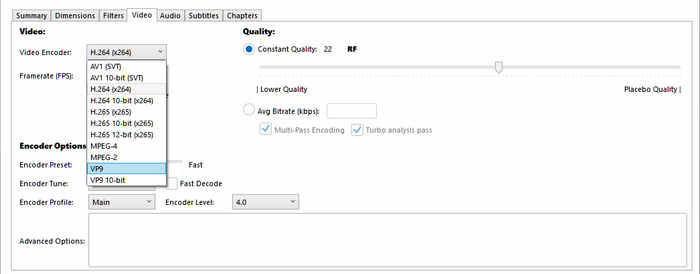
For brugere, der vælger en videofiltypekonverter, kan denne sondring være vigtigere end det samlede antal anførte formater.
Du kan også lide:
Benchmark for batchkonvertering og hardwareacceleration
Batchkonvertering kan spare tid, når man behandler mange videoer, men den samlede arbejdsgang afhænger af mere end hastigheden på en enkelt fil. Vi forbereder ti filer i blandet format og registrerer den samlede færdiggørelsestid, antallet af succesfulde output, ressourceforbrug og eventuelle fejl.
| Software | Batch-arbejdsgang | Succesrate | Samlet tid | Maksimal RAM | Score |
|---|---|---|---|---|---|
| Tipard Video Converter Ultimate | Tilføj dine valgte filer eller en hel mappe én gang | 100% | 3 min 57 sek | 12% | 95 |
| Håndbremsen | Tilføj filer én efter én eller en hel mappe | 100% | 6 min 54 sek | 36% | 85 |
| VLC | Tilføj dine valgte filer én gang | 90% | 10 mi 10 sek | 45% | 70 |
| Enhver Video Converter | Tilføj dine valgte filer eller en hel mappe én gang | 80% | 4 min 11 sek | 26% | 85 |
| Freemake Video Converter | Tilføj dine valgte filer én gang | 60% | 5 min 34 sek | 38% | 80 |
Nøglebedømmelser: Normalt genkendes et almindeligt videoformat, som MP4, af de fleste mediekonvertere. VLC, Freemake Video Converter og Any Video Converter kan dog ikke indlæse en MP4-fil med en tilpasset bitrate – den har 100 Mbps. Det betyder, at en videokonverter har sine skjulte begrænsninger, som bør testes nøje.

Hardwarekodning vs. softwarekodning
Ikke alle videokonvertere kan udnytte din fremragende GPU. Hardwareacceleration kan reducere konverteringstiden ved at bruge understøttede videobehandlingsfunktioner i en GPU eller integreret grafikprocessor. Dens faktiske fordel afhænger af hardware, drivere, codec og valgte indstillinger. Hvor det understøttes, tester vi NVIDIA NVENC/NVDEC, Intel Quick Sync Video og AMD hardwarekodning eller -dekodning. Vi skelner mellem hardwarekodning og hardwaredekodning, fordi et program kan bruge den ene uden at bruge den anden.
Vi sammenligner den resulterende konverteringstid, outputkvalitet, filstørrelse og CPU/GPU-udnyttelse. Tipard Video Converter Ultimate og Any Video Converter klarer sig rigtig godt.
Benchmark for tilpasningsmuligheder
En videokonverters tilpasningsmuligheder bestemmer, hvor godt den kan tilpasse sig forskellige afspilningsenheder, lagergrænser og redigeringsarbejdsgange. Vi undersøger, om videokonverteren kan lade os justere:
- Indstillinger for videocodec og encoder.
- Opløsning og billedhastighed.
- Videobitrate eller kvalitetsniveau.
- Lydcodec og bitrate.
- Lydkanaler og samplefrekvens.
- Billedformat og beskæring.
- Outputcontainer og enhedsprofil.
Selvfølgelig viser ovenstående benchmark, at alle fem videokonvertere kan justere video-codec, men andre aspekter er også vigtige. Avancerede kontroller kan være nyttige for erfarne brugere, mens klare forudindstillinger kan forenkle arbejdsgangen for begyndere. Vi evaluerer derfor både de tilgængelige indstillinger og den indsats, der kræves for at bruge dem korrekt.
Ud fra vores tests kan alle fem videokonvertere lade brugerne ændre opløsning, billedhastighed, bithastighed, billedformat og mere. De adskiller sig dog på nogle yderligere og vigtigere faktorer.
Valg af lydspor og undertekster:
For at teste streamhåndteringen bruger vi en MKV-kilde, der indeholder flere lydspor og undertekster. Vi kontrollerer, om softwaren tillader brugerne at vælge lydspor, fjerne uønskede streams, importere eksterne undertekster og bevare den tilsigtede outputkonfiguration.
Remux- og transcode-funktioner:
Remuxing er forskellig fra transkodning. En remux-operation ompakker eksisterende streams til en anden container uden at omkode videostreamen, mens transkodning afkoder og omkoder medier.
Remuxing-funktionen kan være særligt nyttig for brugere, der har brug for at ændre en container uden unødvendigt at omkode en allerede kompatibel videostream. Rekodning er dog også meget efterspurgt i dag. Vi skal også teste remuxing- og omkodnings- (transkodnings) mulighederne. Vi indtaster 10 filer i hver videokonverter for at teste, om de kan beholde de originale video- og lydstreams og omkode dem til andre videocodecs.
| Software | Remux | Genkodning | Score |
|---|---|---|---|
| Tipard Video Converter Ultimate | Støtte | Understøttelse af; AVC, HEVC, AV1, MPEG-4, VP9, VP8 og mere | 100 |
| Håndbremsen | Ingen | Understøttelse; alle understøttede codecs er tilgængelige for de testede videofiler | 80 |
| VLC | Ingen | Understøttelse; alle understøttede codecs er tilgængelige for de testede videofiler | 75 |
| Enhver Video Converter | Ja | Understøttelse af; AVC, HEVC, AV1, MPEG-4, VP9, VP8 og mere | 95 |
| Freemake Video Converter | Ingen | Understøttelse af; AVC, MPEG-4 og mere (ingen H.265- eller AV1-muligheder) | 70 |
Kun Tipard Video Converter Ultimate og Any Video Converter kan virkelig understøtte både remuxing og reencoding. De andre 3 videokonvertere kan kun reencode videoer. Freemake Video Converter er ikke så tilfredsstillende, da dens understøttede output-codecs, som nævnt ovenfor, ikke inkluderer HEVC eller AV1.
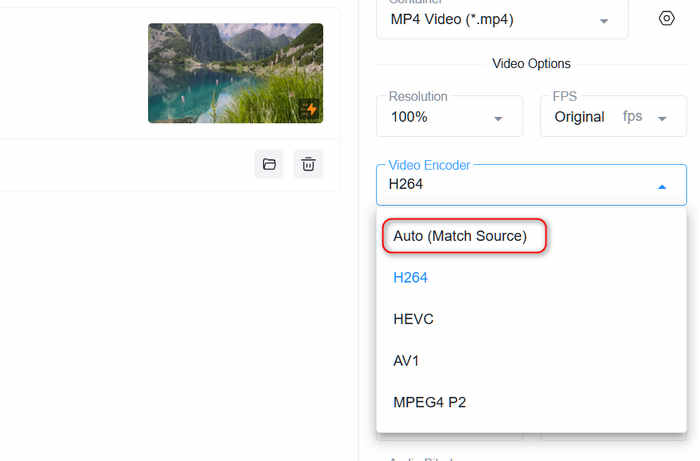
Nøglebedømmelser: Nogle videokonvertere kan have en "Samme som kilde"-fane i en outputindstilling, men det betyder faktisk videoopløsningen snarere end videocodec'en. Kun når en videokonverter understøtter "original" i videocodec'en, kan den direkte udtrække de originale videostreams uden kvalitetstab.
Kan en konverter opskalere HD-video til 4K?
Opløsningskonvertering er en anden vigtig funktion, men en forøgelse af pixeldimensioner forbedrer ikke automatisk de underliggende billeddetaljer. Mange populære videokonvertere kan også hjælpe dig. forbedre videoopløsningen til 1080p, 4K og endda 8K.
Vi skelner mellem almindelig opskalering og AI-baseret forbedring. Almindelig opskalering øger outputdimensionerne, mens forbedringsværktøjer kan forsøge at forbedre opfattede detaljer, reducere støj eller justere andre visuelle egenskaber.
En fair test sammenligner kilde og output ved en passende skærmstørrelse og registrerer behandlingstid, artefakter og visuelle forskelle.
En konverter bør ikke få en høj forbedringsscore blot fordi den kan eksportere en fil i 4K-opløsning.
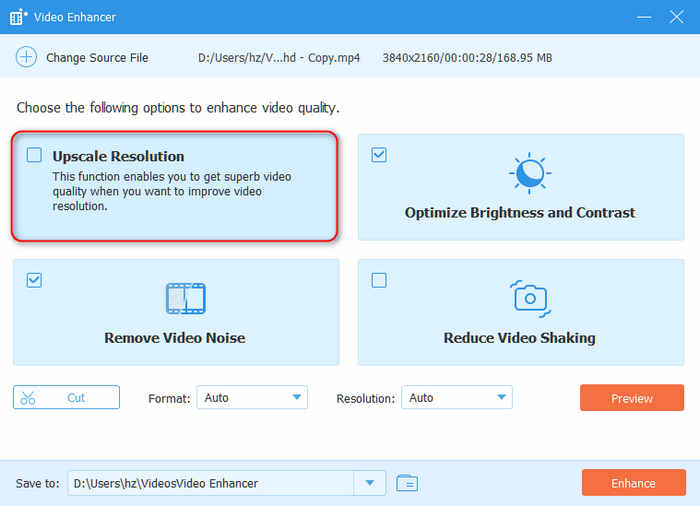
I vores test har Tipard og Any Video Converter dedikerede AI-videoopskaleringsværktøjer, mens HandBrake, VLC og Freemake Video Converter understøtter almindelige videoopskaleringsfunktioner, der kun kan forbedre opløsningsværdierne.
Benchmark for redigerings- og forbedringsfunktioner
Nogle videokonverteringsprogrammer fokuserer primært på transkodning, mens andre kombinerer konvertering med redigerings- og forbedringsfunktioner. Vi evaluerer disse funktioner separat fra kernekodningsydelsen.
Vores testresultat:
Any Video Converter har de bedste videoredigeringsfunktioner. Den understøtter grundlæggende videoredigering som trimning, beskæring, rotation osv. samt AI-videotrimningsfunktioner. De andre fire videokonvertere har ikke AI-videoredigeringsfunktioner.
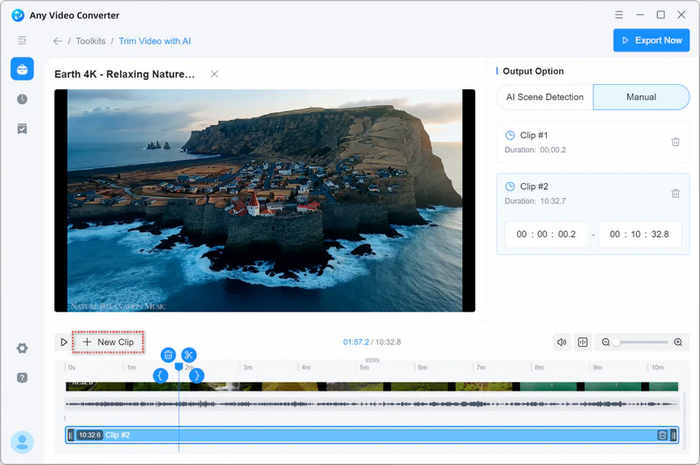
Nøglebedømmelser: Faktisk er AI-videoredigering ikke så kraftfuld; ved AI-redigering behandles dine klip med en meget lav hastighed. Uanset om du har brug for en simpel klipning eller professionel redigering, kan din manuelle betjening fungere hurtigere.
Stabilitet og outputintegritet
En konvertering er kun nyttig, hvis den afsluttes korrekt og producerer en gyldig fil. Gennem hele benchmarken bruger vi 10 inputvideofiler til test og registrering af programnedbrud, mislykkede opgaver, synkroniseringsproblemer, uventede varighedsændringer og afspilningsfejl. Vi gentager også udvalgte tests for at kontrollere konsistens. Stabilitet og outputintegritet hjælper med at skelne et hurtigt, men upålideligt resultat fra en pålidelig konverteringsworkflow.
| Software | Applikationsnedbrud | Mislykkede opgaver | Synkroniseringsproblemer | Uventede ændringer i varighed | Afspilningsfejl | Score |
|---|---|---|---|---|---|---|
| Tipard Video Converter Ultimate | Ingen | 0 | Ingen | Ingen | Ingen | 100 |
| Håndbremsen | Ingen | 2 gange | Ingen | Ingen | Ingen | 90 |
| VLC | Ingen | 3 gange | 1 gang: video og lyd ude af synkronisering | Ingen | Synkroniseringsproblem | 80 |
| Enhver Video Converter | Ingen | 0 | Ingen | Ingen | Ingen | 100 |
| Freemake Video Converter | Ingen | 2 gange | Ingen | Ingen | Ingen | 85 |
Nøglebedømmelser: Disse konverteringsfejl skyldes alle forbedring af bithastigheden. Freemake Video Converter, VLC og HandBrake kan ikke fungere godt til at forbedre bithastigheden til 20 Mbps i en MOV-fil.
Del 5: Gratis videokonverter vs. betalt videokonverter: Benchmark-sammenligning
Både gratis og betalt videokonverteringssoftware kan levere stærke resultater. Forskellene involverer ofte design af arbejdsgange, tilpasning, yderligere funktioner og licensbegrænsninger snarere end alene konverteringskvalitet.
| Evalueringsfaktor | Gratis open source | Gratis proprietær | Betalt reklame |
|---|---|---|---|
| Pris | Normalt gratis | Gratis niveau eller prøveperiode | Betalt licens eller abonnement |
| Kodningskontrol | Ofte omfattende | Produktafhængig | Produktafhængig |
| Outputformater | Afhænger af tilgængelige encodere og muxere | Afhænger af udgaven | Afhænger af udgaven |
| Hardware acceleration | Hardware- og softwareafhængig | Hardware- og udgaveafhængig | Hardware- og udgaveafhængig |
| Batchbehandling | Kan være tilgængelig | Kan have begrænsninger | Produktafhængig |
| Brugervenlighed | Varierer; avancerede muligheder kan kræve indlæring | Ofte forudindstillet | Kombinerer ofte forudindstillinger og tilpasning |
| Redigeringsfunktioner | Normalt fokuseret på transkodning | Produktafhængig | Kan inkludere yderligere værktøjer |
| Støtte | Fællesskabs- eller projektbaseret | Leverandørafhængig | Leverandørafhængig |
Nøglebedømmelser: I vores tests er gratis videokonvertere som HandBrake meget gode og stabile, men de har også åbenlyse ulemper: ingen batchkonvertering, vanskelig arbejdsgang og ustabilitet. Betalte videokonvertere har normalt en brugervenlig grænseflade med en simpel arbejdsgang. Den vigtigste forskel ligger i tilpasningsfunktionen: Selvom gratis og open source-videokonvertere kan tilbyde en række outputmuligheder for alle videoformater, er de fleste muligheder ikke korrekte. Hvis du f.eks. bruger HEVC til en WebM-fil, kan videoen muligvis ikke afspilles på de fleste enheder og afspillere. Betalte videokonvertere, som f.eks. Tipard Video Converter Ultimate, vil dog give de korrekte tilpasningsmuligheder for hvert outputvideoformat for at gøre dine outputvideoer afspilningsbare.
Del 6: Oversigt over benchmarkresultater for videokonverter
Samlede benchmarkscores for videokonverter
Den endelige rangering kombinerer de syv vægtede kategorier, der er beskrevet i vores metode. Hver score skal beregnes ud fra de udfyldte testresultater.
| Software | Hastighed /20% | Kvalitet /20% | Formater /15% | Batch & acceleration /15% | Tilpasning /15% | Redigering /10% | Stabilitet og lethed /5% | I alt /100 |
|---|---|---|---|---|---|---|---|---|
| Tipard Video Converter Ultimate | 90 | 95 | 95 | 95 | 100 | 90 | 100 | 94.50 |
| Enhver Video Converter | 85 | 95 | 95 | 85 | 95 | 95 | 100 | 91.75 |
| Håndbremsen | 80 | 85 | 90 | 85 | 80 | 80 | 90 | 83.75 |
| Freemake Video Converter | 65 | 80 | 85 | 80 | 70 | 80 | 85 | 76.50 |
| VLC medieafspiller | 70 | 75 | 90 | 70 | 75 | 80 | 80 | 76.25 |
Resultaterne i denne tabel er baseret på vores tests, som ikke er almægtige i alle situationer. I dine egne virkelige tests og anvendelser kan du støde på forskellige problemer og være nødt til at overvinde dem selv.
Test af gennemsigtighed:
Denne benchmark er designet til at sammenligne software ved hjælp af reproducerbare metoder snarere end uunderbyggede ydeevnepåstande. Softwareversioner, hardwarekonfiguration, kildefiler, outputindstillinger og måleprocedurer bør offentliggøres sammen med de endelige resultater.
Alle numeriske resultater og ranglister afspejler gennemførte tests. Produktspecifikationer beskriver tilgængelige funktioner, mens benchmarkmålinger fastslår, hvordan disse funktioner præsterer under de forhold, der er dokumenteret i denne rapport.
Konklusion
Ingen single Video Converter er nødvendigvis den bedste løsning til enhver arbejdsgang. Brugere, der har brug for detaljeret kodningskontrol, kan prioritere konfigurerbare indstillinger. De, der konverterer store videobiblioteker, er måske mere interesserede i batcheffektivitet og hardwareacceleration. Begyndere foretrækker måske enkle forudindstillinger, mens brugere, der opretter simple videokompositioner, kan værdsætte integrerede redigeringsfunktioner.
Men i sidste ende er den bedste videokonverter den, der opfylder dine formatkrav, leverer den ønskede outputkvalitet, fungerer pålideligt på din hardware og passer til din arbejdsgang.
Mere Reading

Om forfatteren


 Tipard Video Converter Ultimate