

Ønsker du at konverter DVD til WMV format? Nogle brugere har stadig samlinger af DVD-filer med personlige optagelser, film, serier og andet indhold. Det eneste problem er, at næsten alle moderne enheder og medieafspillere ikke understøtter DVD'er, hvilket resulterer i afspilningsfejl. Så hvis du vil afspille dine DVD'er, er den bedste løsning at konvertere dem til en digital fil. Heldigvis vil denne vejledning tilbyde de bedste metoder, du kan bruge til at digitalisere dine DVD'er. Læs derfor denne vejledning, og lær mere om den bedste konverteringsproces fra DVD til WMV.

Del 1. Hvorfor konvertere DVD til WMV
Vil du vide, hvorfor du skal konvertere DVD til WMV-format? Der er forskellige grunde til, at det anbefales at konvertere din DVD. For at udforske nogle af dem kan du tjekke oplysningerne i dette afsnit.
Bedre kompatibilitet
I denne moderne æra er DVD'er ved at blive forældede. Næsten alle moderne enheder og medieafspillere understøtter ikke DVD, hvilket kan resultere i afspilningsfejl. For bedre kompatibilitet og problemfri afspilning er konvertering af DVD til WMV blandt de bedste løsninger.
Mindre filstørrelse
Vi kan ikke ignorere det faktum, at dvd'er indeholder store filstørrelser. Da WMV bruger effektiv komprimering, kan du forvente en afbalanceret filstørrelse og kvalitet. Det er ideelt, hvis du vil indsamle og gemme videoer på dine enheder uden at bekymre dig om din lagerplads.
Nemmere at redigere, dele og uploade
WMV er på mange måder mere praktisk end DVD. Når du har konverteret DVD'en til WMV, kan du dele videoen online, redigere den for at forbedre videoen og uploade den til sociale medier for at offentliggøre den.
Bevar indhold
Du skal konvertere DVD-videoer til WMV for at bevare indholdet. Da DVD'er er ved at blive forældede, er den bedste måde at bevare videoerne på at gemme dem som en digital fil. På den måde kan du gemme dem på dine computere, harddiske, mobile enheder og andre platforme. Dette kan også give dig nem adgang til videoerne.
Del 2. Sådan vælger du den bedste DVD til WMV-konverter
Med så mange DVD til WMV-konvertere derude, kan det være forvirrende, hvilken man skal vælge. I så fald, lad os give dig nogle retningslinjer, du kan følge, når du vælger det bedste værktøj til at transkode DVD'er til WMV-format.
Konverteringsproces
Da du leder efter den bedste konverter, skal du altid tjekke konverteringsprocessen. En god konverter skal tilbyde en problemfri konverteringsproces med en hurtig konverteringshastighed. Dette sikrer, at brugerne kan få det bedste resultat uden at bruge meget tid.
Enkel brugergrænseflade
Overvej altid hovedgrænsefladen på DVD til WMV-konverteren. Nogle konvertere er nemme at bruge, mens andre ikke er. Hvis du er nybegynder, skal du altid bruge en konverter med et omfattende layout for en mere gnidningsløs konvertering.
Understøttet format
Udover WMV skal konverteren også understøtte en bred vifte af formater. På den måde kan du digitalisere din DVD til ethvert format, f.eks. DVD til MP4, MKV, AVI og mere.
Outputkvalitet
For at få en tilfredsstillende videoafspilning skal du bruge en DVD-konverter, der understøtter outputopløsning i høj kvalitet. Forskellige værktøjer kan konvertere og gemme videoen med den bedste kvalitet. De kan lade dig gemme den konverterede fil i 1080, 4K og endda 8K.
Sikkerhed og privatliv
En god DVD til WMV-konverter sikrer, at alle dine oplysninger og filer er sikre. Sørg for, at den konverter, du bruger, ikke deler dine data uden dit samtykke. Du kan også tjekke nogle anmeldelser på internettet for at se, hvad andre siger om en bestemt konverter.
Del 3. Den bedste måde at konvertere DVD til WMV på Windows og Mac
Leder du efter den bedste DVD til WMV-konverter? I så fald vil vi gerne introducere dig til Tipard DVD RipperNår det kommer til konvertering og ripping af DVD'er, er der ingen tvivl om, at dette program kan give dig det resultat, du har brug for. Det understøtter forskellige WMV-outputforudindstillinger for jævnere afspilning. Derudover kan det nemt indlæse og omgå DVD-regionslåse og kryptering, hvilket sikrer, at du kan håndtere enhver DVD under konverteringsprocessen. Derudover kan du justere dit indhold ved at tilføje og administrere lyd- og undertekstspor. Endelig har Tipard en superhurtig rippingsproces, der giver dig mulighed for at få resultatet på bare få sekunder, hvilket gør det til en kraftfuld DVD til WMV-konverter.
For at rippe en DVD til WMV kan du følge instruktionerne nedenfor.
Trin 1Download og installer Tipard DVD Ripper til dit skrivebord. Start derefter med konverteringsprocessen fra DVD til WMV. Sørg for, at din DVD allerede er indsat i din computer.
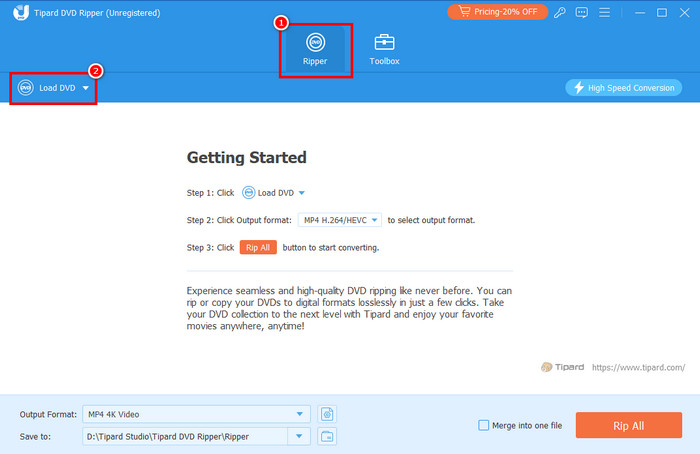
Trin 2Når du har startet grænsefladen, skal du klikke på Ripper funktionen og tilføj DVD'en ved at klikke på Indlæs DVD .
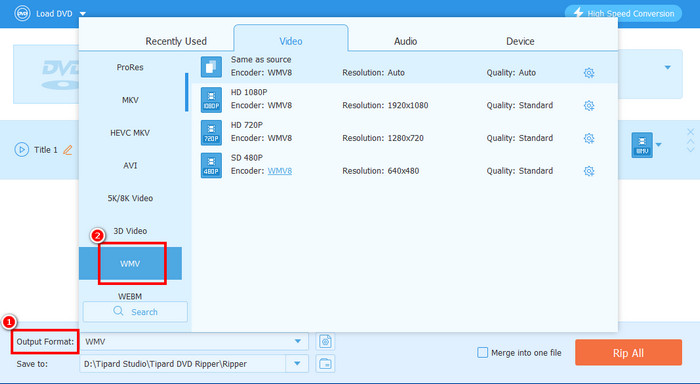
Trin 3For den næste proces, fortsæt til Output Format sektion og vælg WMV format. Du kan også vælge din ønskede billedhastighed, encoder, kvalitet og andre parametre.
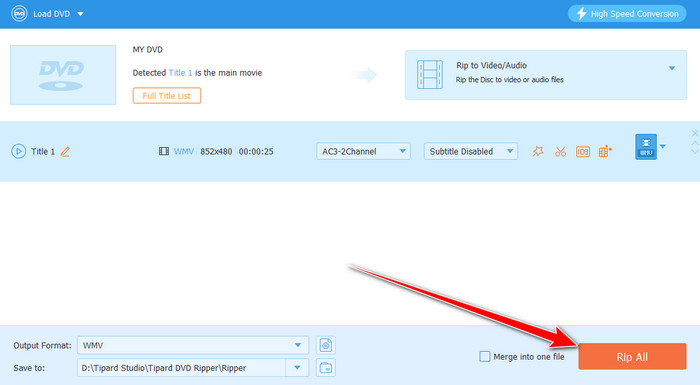
Trin 4Endelig skal du klikke på Rip alle knappen nedenfor for at begynde at konvertere din DVD til WMV-format. Når du er færdig, kan du begynde at afspille, dele og redigere dine videoer.
Del 4. Bedste opløsning ved konvertering af DVD til WMV
Vil du vide mere om den bedste opløsning, når du konverterer DVD til WMV? For NTSC-diske er den bedste opløsning 720×480. For AL-diske er den ideelle opløsning 720×576, da den matcher de faktiske detaljer i kilden. Disse opløsninger sikrer, at du kan nyde indholdet under videoafspilning.
Del 5. Ofte stillede spørgsmål om konvertering af DVD til WMV
Er det nemt at konvertere en DVD til WMV?
Det afhænger af den konverter eller ripper, du bruger. Hvis du ønsker en simpel konverteringsproces, kan du få adgang til Tipard DVD Ripper. Denne software tilbyder en omfattende brugergrænseflade og en problemfri konverteringsproces, hvilket gør den til en passende konverter til ikke-professionelle brugere.
Vil kvaliteten være den samme efter konvertering af DVD'en til WMV?
De fleste konvertere kan bevare videoens originale kvalitet efter konverteringsprocessen. På den måde kan du nyde indholdet uden at bekymre dig om outputkvaliteten.
Kan jeg batchkonvertere en DVD til WMV?
Absolut, ja. Hvis du bruger en konverter eller ripper, der understøtter batchkonvertering, kan du håndtere flere dvd'er på én gang. Nogle af de konvertere, du kan bruge, er Tipard DVD Ripper, DVDFab Ripper, Video2Many og flere.
Konklusion
At lære hvordan man konverterer en DVD til WMV-format, kan du bruge de metoder, vi har i denne vejledning. Du udforsker også årsagerne til, hvorfor det er nødvendigt at konvertere dvd'er til WMV, og hvordan du vælger de bedste konvertere. Derudover, hvis du vil begynde at konvertere dine dvd'er til WMV og andre digitale formater, kan du få øjeblikkelig adgang Tipard DVD RipperDette program kan hjælpe dig med at rippe og konvertere dvd'er til andre formater nemt og hurtigt, hvilket gør det til den bedste dvd-konverter til Windows og Mac.

Rip DVD til 500+ video-/lydformater med AI-opskalering

Mere Reading

Om forfatteren


 Tipard DVD Ripper