

- Del 1: Bandicut i korte træk
- Del 2: Hvad er Bandicut?
- Del 3: Bandicut videoklipper: Hvordan virker det?
- Del 4: Bandicut Video Splitter: Er det godt til store videoer?
- Del 5: Bandicut videoredigeringsprogram: Hvad kan det ellers?
- Del 6: Bandicut-download: Er det gratis?
- Del 7: Bandicut fordele og ulemper
- Del 8: Det bedste alternativ til Bandicut
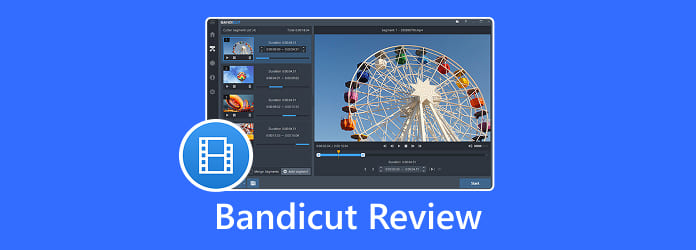
Hvis du leder efter et simpelt værktøj til at klippe, opdele eller sammenføje videoer, er du måske stødt på BandicutDet er primært designet til hurtig videoklipning og -sammenføjning, og det er især nyttigt, når du ikke har brug for et fuldt professionelt videoredigeringsprogram.
Men er Bandicut det rigtige valg for alle? Hvad kan man gøre med Bandicut-videoklipperen? Er den til store videofiler? I denne anmeldelse ser vi på dens vigtigste funktioner, understøttede platforme, priser og versionsforskelle, styrker og begrænsninger. Og du vil vide, om Bandicut er et godt valg for dig.
- Del 1: Bandicut i korte træk
- Del 2: Hvad er Bandicut?
- Del 3: Bandicut videoklipper: Hvordan virker det?
- Del 4: Bandicut Video Splitter: Er det godt til store videoer?
- Del 5: Bandicut videoredigeringsprogram: Hvad kan det ellers?
- Del 6: Bandicut-download: Er det gratis?
- Del 7: Bandicut fordele og ulemper
- Del 8: Det bedste alternativ til Bandicut
Del 1: Overblik over Bandicut
| Feature | Bandicut |
|---|---|
| Hovedformål | Videoklipning, opdeling og sammenføjning |
| MP3-udtrækning | Ja |
| Højhastighedstilstand | Ja |
| Rammepræcis skæring | Ja |
| Hardware acceleration | Ja |
| Understøttede inputformater | Almindelige videoformater, herunder MP4, AVI, MOV, MKV, WebM, MPEG, MPG, VOB, WMV, TS og M2TS, blandt andre. |
| Video konvertering | Grundlæggende; understøtter kun AVI, MP4, WebM og MKV |
| Avanceret videoredigering | Begrænset; kun keyframe-redigering |
| perron | Kun Windows |
| Bedst til | Hurtig og enkel videoklipning og -fletning |
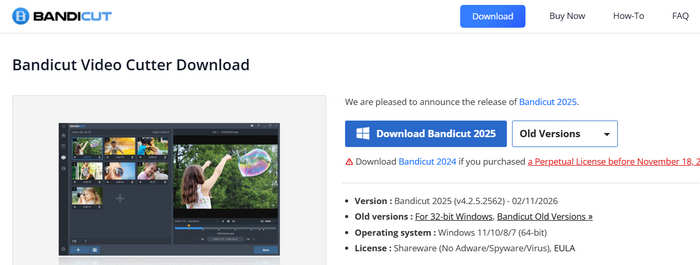
Status quo i 2026: På den officielle Bandicut-hjemmeside kan du muligvis se, at den seneste version af Bandicut stadig er fra 2025. Du kan også finde ældre versioner. Det betyder under alle omstændigheder, at udvikleren har suspenderet opdateringer i næsten 1 år.
Del 2: Hvad er Bandicut?
Bandicut er et Windows-videoklipper- og -sammenklipningsværktøj udviklet til hurtig videoredigering. Hovedformålet er at lade brugerne klippe enderne af en video, opdele en stor video i mindre klip, trimme uønskede dele eller kombinere flere videofiler.
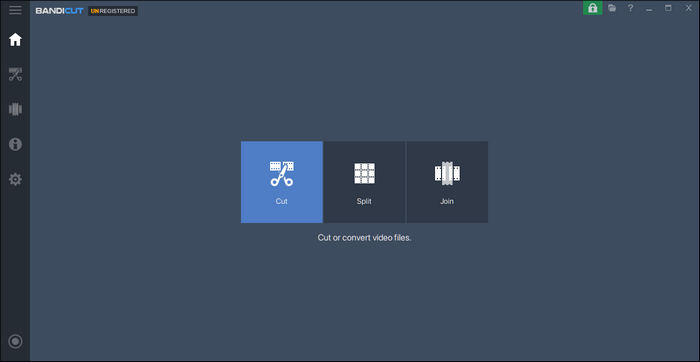
I modsætning til traditionelle videoredigeringsprogrammer, der muligvis skal gengive en hel video efter hver ændring, tilbyder Bandicut en højhastighedstilstand. Denne tilstand kan klippe og sammenføje kompatible videoer, samtidig med at genkodning minimeres. Denne funktion kan bevare den originale videokvalitet og fremskynde redigeringsprocessen.
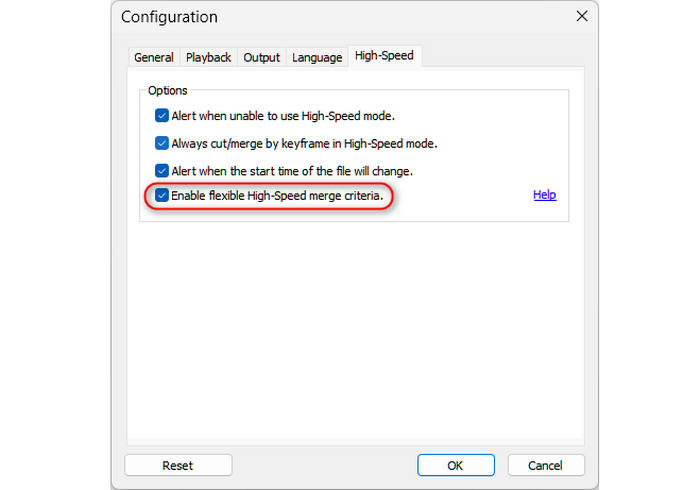
Hvis du aktiverer højhastighedstilstanden i konfigurationen i Bandicut, kan du nyde en problemfri proces i opgaver som:
- Fjernelse af uønskede sektioner fra en optagelse
- Klipning af en lang video i mindre klip
- Fjernelse af reklamer eller unødvendige dele
- Sammenføjning af flere videoklip
- Udtrækning af lyd fra en video
- Forberedelse af enkle klip til deling
Hvis du kun har brug for disse funktioner, kan Bandicut være nemmere end et stort professionelt videoredigeringsprogram.
Del 3: Bandicut-videoklipper: Hvordan fungerer det?
Bandicut-videoklipperen er nok softwarens vigtigste funktion.
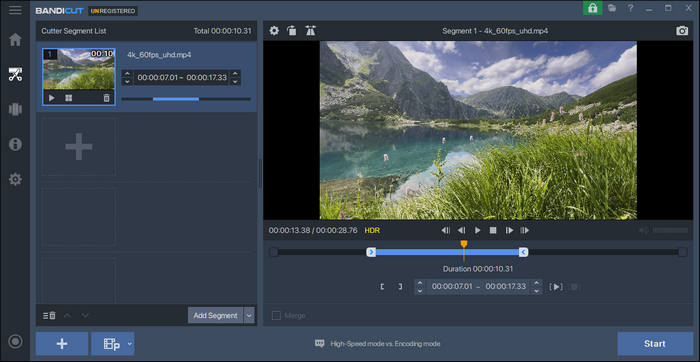
Den grundlæggende arbejdsgang i Bandicut Video Cutter er enkel. Du importerer en video, trækker controllerne for at vælge den sektion, du vil beholde eller fjerne, og eksporterer derefter resultatet. Du kan angive start- og slutpunkterne for en sektion og derefter behandle videoen.
Bandicut Video Cutter understøtter også klipning frame-by-frame. Dette kan være nyttigt, når du har brug for at finde et specifikt øjeblik i stedet for at klippe cirka sekunder ad gangen, hvilket vil gøre dig til en professionel redigerer.
Højhastighedstilstand
En af Bandicuts nøglefunktioner er dens højhastighedstilstand. I stedet for at omkode hele videoen fuldt ud, kan Bandicut behandle kompatible sektioner uden unødvendig rendering. Dette kan gøre videoklipning meget hurtigere og hjælpe med at bevare den originale videokvalitet.
Der er dog et vigtigt punkt at forstå: Højhastighedstilstand er ikke det samme som universel tabsfri redigering.
Dens tilgængelighed afhænger af inputformat, codec og redigeringshandling. Bandicut tilbyder også en kodningstilstand, når brugerne har brug for bredere kompatibilitet eller ønsker at ændre videoegenskaber såsom codec, størrelse eller kvalitet.
Vigtige bemærkninger: I vores test vil en 4K UHD AV1-video med HDR dræne High-Speed-tilstanden i Bandicut på en mellemklasse-pc.
Del 4: Bandicut Video Splitter: Er det godt til store videoer?
Bandicut kan også fungere som en videosplitter.
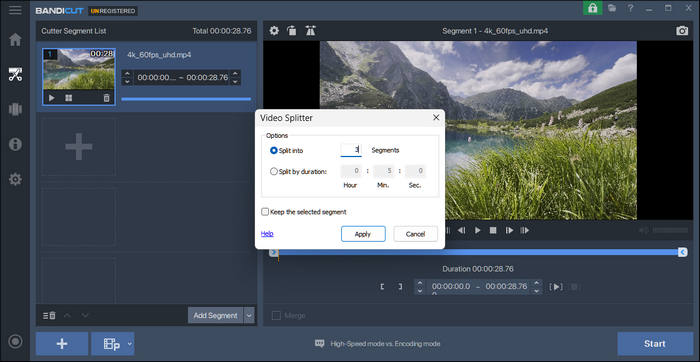
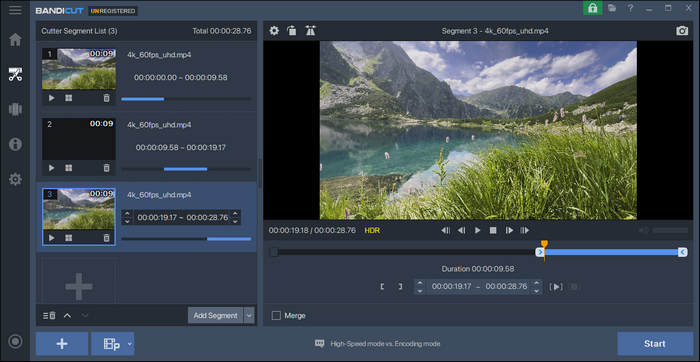
Hvis du har én stor videofil og vil opdele den i flere mindre klip, tilbyder Bandicut en ligetil arbejdsgang. Dette kan være nyttigt til lange optagelser, gameplay-videoer, forelæsninger, kameraoptagelser eller andre store filer.
For eksempel kan du:
- Opdel en lang video eller optagelse i flere mindre klip.
- Adskil forskellige scener fra én lang video.
- Lav kortere klip til sociale medier.
- Opdel en stor fil i mere håndterbare dele.
Testresultat: Bandicut kan smart opdele en video. Men når vi indtastede en stor 4K UHD-video, laggede den et stykke tid, før opdelingsgrænsefladen viste sig.
Del 5: Bandicut videoredigeringsprogram: Hvad kan det ellers?
Udtrykket Bandicut-videoredigeringsprogram kan være lidt misvisende, hvis man forventer et traditionelt, fuldt udstyret videoredigeringsprogram.
Bandicut tilbyder adskillige nyttige redigeringsfunktioner, herunder:
- Kombination af videoer eller optagelser fra Bandicam
- Fjernelse af uønskede sektioner
- Ændring af afspilningshastighed
- Udpakning af MP3-lyd
- Hardware acceleration
Bandicut er dog ikke designet til at konkurrere direkte med avancerede editorer og konvertere, der leverer lange tidslinjer, komplekse overgange, avanceret farvegraduering, flerlagskomposition eller omfattende effekter. Bandicut ses dog bedre som en hurtig videokutter og -sammenføjningsværktøj end som et komplet professionelt videoredigeringsprogram.
- Hvem bør bruge Bandicut: Hvis dit primære mål er at klippe en video hurtigt uden at skulle omkode.
- Hvem bør ikke bruge Bandicut: Hvis du vil klippe, konvertere, komprimere, forbedre og redigere videoer i ét program.
Del 6: Download af Bandicut: Er det gratis?
Brugere, der søger efter Bandicut-download, finder en gratis version, der kan downloades fra den officielle Bandicut-hjemmeside.
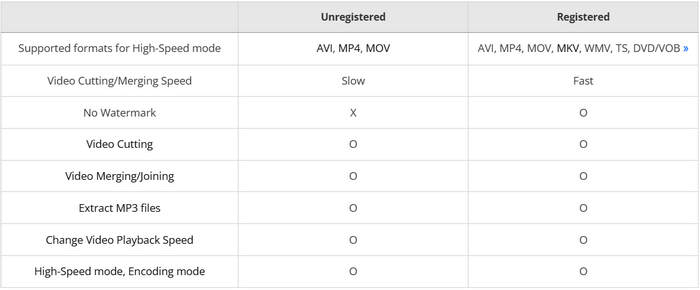
Bandicut tilbyder i øjeblikket en gratis version til Windows, og dens officielle hjemmeside viser kompatibilitet med Windows 10 og Windows 11. Den fulde version kræver $38.47 for en livstidslicens eller $25.16 pr. år for et abonnement.
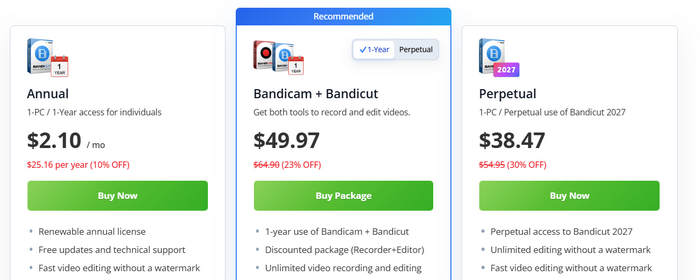
Konflikter i versionen af Bandicut: Fra den officielle Bandicut-downloadside kan du se, at den seneste version er 2025, men på købssiden kan du se, at den seneste version er 2027. Så vi anbefaler, at du bruger gratisversionen af Bandicut først og derefter beslutter, om du vil bruge den eller ej.
Du bør også skelne mellem gratisversionen og den fulde version. For eksempel viser Bandicuts officielle dokumentation, at High-Speed Mode har forskellige understøttede formater og codec-begrænsninger i gratisversionen. Gratisversionens High-Speed Mode understøtter AVI, MP4 og MOV, mens nogle codecs og formater kræver den fulde version eller kodningstilstand.
Findes der en Bandicut til Mac?
Nej, der er ingen indbygget Bandicut til Mac-version. Bandicut er designet til Windows. De officielle systemkrav fokuserer på Windows-operativsystemer.
Så hvis du vil have en Bandicut-app til Mac, bør du ikke antage, at en tredjepartsdownload, der hævder at være den officielle Mac-version, er ægte.
Mac-brugere, der ønsker lignende funktioner, skal kigge efter en Mac-kompatibel videoklipper eller et alternativt videoredigeringsprogram. I stedet bør du skifte til et Bandicut-alternativ på macOS.
Del 7: Fordele og ulemper ved Bandicut
Efter at have set på hovedfunktionerne og nogle af vores testresultater fra den virkelige verden, kan vi opsummere Bandicuts fordele og begrænsninger.
- Enkel og letforståelig grænseflade
- Hurtig videoklipning og -sammenføjning
- Rammepræcis skæring
- Understøtter MP3-udvinding
- Højhastighedstilstand og hardwareacceleration til kompatible filer
- Understøtter mange populære og standard videoformater til input og output
- Letvægts sammenlignet med professionelle videoredigeringsprogrammer som Premiere Pro
- Primært fokus på grundlæggende videoredigering
- Avancerede redigeringsværktøjer er begrænsede
- Understøttelse af outputformater er mere begrænset end en alt-i-en-konverter
- Windows-fokuseret
- Ikke designet som en komplet videokonverterings- og forbedringspakke
Den vigtigste konklusion er, at Bandicut ikke nødvendigvis er en dårlig videoredigerer. I stedet har den et mere snævert produktfokus.
Del 8: Det bedste alternativ til Bandicut
Hvis du leder efter et Bandicut-alternativ, Tipard Video Converter Ultimate er værd at overveje. De to produkter har forskellige prioriteter. Bandicut fokuserer på hurtig klipning, opdeling og sammenføjning. Tipard Video Converter Ultimate kombinerer videokonvertering med et bredere sæt af redigerings-, komprimerings-, forbedrings- og mediebehandlingsværktøjer.
- Tilbyd et frame-by-frame videoredigeringsværktøj med en simpel arbejdsgang.
- Understøtter alle typer input- og output-videoformater og -konfigurationer.
- Understøtter batchkonvertering og redigering for hurtigt at redigere flere videoer.
- Giv avanceret hardwareacceleration til problemfri redigering af videoer med eller uden omkodning.

Tipard Video Converter Ultimate understøtter mere end 500 outputformater og tilbyder batchkonvertering, codec- og bitrate-kontroller, videokomprimering, redigeringsværktøjer, AI-forbedring og DVD-ripping. Det gør det bedre egnet til brugere, hvis behov går ud over grundlæggende klipning.
Bandicut vs. Tipard Video Converter Ultimate
| Feature | Bandicut | Tipard Video Converter Ultimate |
|---|---|---|
| Videoklipning | Ja | Ja |
| Videoopdeling | Ja | Ja |
| Tilslutning af video | Ja | Ja |
| Video konvertering | Limited | Ja, har en dedikeret videokonverter |
| 4K/8K videounderstøttelse | Ja, men det vil forårsage forsinkelser på billigere pc'er | Ja, glat og hurtigt |
| H.264/HEVC/AV1 | Kun H.264 | Støt alle |
| Videokomprimering | Grundlæggende | Ja, med en skyder |
| AI-videoforbedring | Ingen | Ja |
| Videofiltre | Limited | Ja |
| Beskær/roter | Limited | Ja |
| Vandmærkeværktøjer | Limited | Ja, tilføj og fjern vandmærker |
| DVD ripping | Ingen | Ja |
| perron | Kun Windows | Windows og macOS |
Konklusion
Bandicut er værd at overveje, hvis dit primære behov er simpel og hurtig videoklipning. Dens højhastighedstilstand, klipning på billedniveau, opdeling, sammenføjning og hardwareacceleration gør det nyttigt for brugere, der ikke ønsker et kompliceret videoredigeringsprogram. Bandicut er dog ikke en komplet erstatning for en alt-i-en videokonverter og -redigeringsprogram.
Hvis din arbejdsgang omfatter konvertering, komprimering og forbedring, Tipard Video Converter Ultimate er en stærk Bandicut-alternativDen kombinerer videoredigering med over 500 outputformater, batchkonvertering, moderne codec-understøttelse, hardwareacceleration, videokomprimering, AI-forbedring og yderligere medieværktøjer.

Alt-i-én videoværktøjskasse: konverter, rediger, skaler, forbedr og komprimer dine videoer nemt

Mere Reading


Om forfatteren


 Tipard Video Converter Ultimate