

Søger det bedste LumaFusion til WindowsLumaFusion er en exceptionel mobil videoredigeringsapp, der er ideel til indholdsskabere på iOS- og Android-enheder. Dette værktøj er dog ikke tilgængeligt på Windows, hvilket kan begrænse nogle brugeres mulighed for at forbedre deres indhold. Så hvis du har brug for de bedste alternativer til at redigere videoer på din computer, så læs dette indlæg, hvor vi introducerer forskellige alternativer til LumaFusion til Windows. Uden yderligere omsvøb, fortsæt til dette indlæg og udforsk alle de bedste editorer.
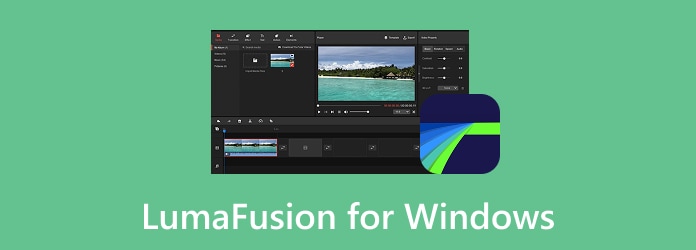
Del 1. Hvad er LumaFusion
LumaFusion-appen er et multitrack-videoredigeringsværktøj designet til mobile enheder. Dette mobilbaserede videoredigeringsprogram er ideelt til indholdsskabere, journalister og vloggere, der ønsker en desktop-lignende redigeringsfunktion. Det kan tilbyde tidslinjer, keyframing og lagdelte spor uden brug af bærbare computere.
Tekniske specifikationer:
- Den kan tilbyde op til 6-lags videospor plus yderligere spor kun med lyd.
- Jeg understøtter farvekorrektion med scopes og LUT, animation, overgange, titler og meget mere.
- Understøttelse af .cube- og .3dl LUT-import til farvegradering
- Appen kan tilbyde en green screen, luma key og chroma key.
- Den kan give en indbygget stabilisator.
Pris:
| dyr | Pris | Hvad den låser op |
|---|---|---|
| Basisapp | 29.99 $ (engangs) | Fuld 12-spors tidslinje, farvekorrektion, grøn skærm, grundlæggende lydværktøjer. |
| Skaberpas | $ 9.99 / måned eller $ 69.99 / år | Hastighedsrampning, justeringsklip, Multicam Studio, FCPXML-eksport. |
| Individuelle funktioner | $ 19.99 hver | Hastighedsrampning eller forbedret keyframing købes separat. |
Er Luma tilgængelig på Windows?
LumaFusion-appen er ikke tilgængelig på Windows. Det skyldes, at appen er designet til Android- og iOS-enheder. Hvis du vil bruge appen på din computer, er den bedste måde at bruge en emulator.
Del 2. Hvad kan LumaFusion gøre
Er du nysgerrig efter, hvad LumaFusion kan? Se dette afsnit for de vigtigste funktioner, vi tilbyder.
- Multisporet magnetisk tidslinje: Appen giver dig mulighed for at indsætte op til seks video- og lydspor til komplekse, lagdelte redigeringer.
- Farvekorrektion: Appen kan juster videoens farveDette er perfekt til at ændre temaet eller udseendet af dine videoer.
- Grøn skærm og chroma/luma-nøgle: Disse funktioner giver dig mulighed for at ændre videoens baggrund. Det er nyttigt for redaktører, der laver virtuelle sæt eller stiliserede overlays uden at have brug for en bærbar computer.
- Lås og laststabilisator: Det giver dig mulighed for at håndtere rystede videoer. Dette er ideelt til at optage "løb-og-skyd"-stil på en telefon eller tablet.
- Hastighedsramper: Videoredigeringsprogrammet giver dig mulighed for at justere afspilningshastigheden for den optagne video. Det er en populær funktion til actionsekvenser.
Del 3. Sådan får du LumaFusion på Windows 10/11
Som nævnt i den foregående del er LumaFusion ikke tilgængelig på Windows, medmindre du bruger en Android-emulator. Nogle emulatorer, du kan bruge, inkluderer LDPlayer, BlueStacks og MEmu Play. Disse værktøjer kan oprette et virtuelt Android-miljø på dit skrivebord, så du effektivt kan få adgang til videoredigeringsprogrammet. Så hvis du vil bruge emulatorerne, skal du blot tilgå dem fra Google Play Butik.
Del 4. Top 5 LumaFusion til Windows
Vil du begynde at udforske den bedste LumaFusion til Windows? Så se alt i denne del, hvor vi tilbyder alle de bedste videoredigeringsprogrammer, du kan bruge til at erstatte LumaFusion til redigering af dine videoer.
1. Tipard Video Converter Ultimate
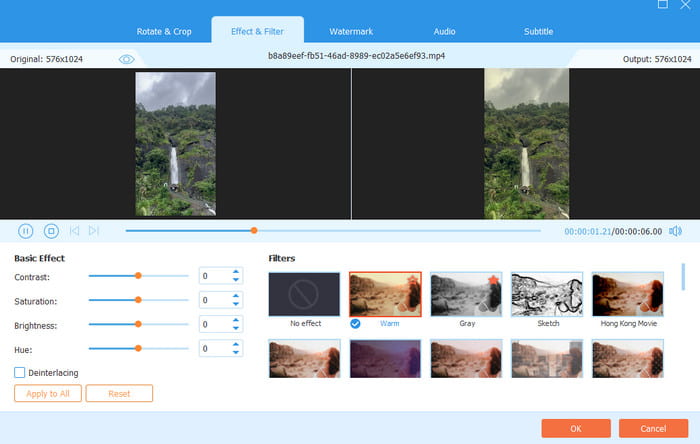
Bedst til: Windows- og Mac-brugere, der ønsker hurtig redigering uden komplikationer.
Nøglefunktioner:
- Programmet kan tilbyde grundlæggende og avancerede videoredigeringsværktøjer, såsom en beskærer, trimmer, farvekorrektion, overgange og mere.
- Den kan tilbyde en mediekonverterfunktion til at transkode filer.
- Videoredigeringsprogrammet forbedrer videokvaliteten.
- Den har hardwareaccelereret processering for mere jævn redigering og konvertering.
Hvorfor vi valgte det
Hvis du vil bruge LumaFusion på Mac og Windows, kan du bruge Tipard Video Converter UltimateDenne videoredigeringssoftware tilbyder forskellige værktøjer, du kan bruge. Nogle af dem er en videohastighedsjustering, en beskærer, en trimmer, filtre, en reverser, en vandmærkefjerner og meget mere. Den er også nem at bruge takket være dens omfattende brugergrænseflade. Den kan endda tilbyde sin AI-drevne teknologi til effektivt at forbedre videoer.
- Redigeringsprocessen er enkel, fordi brugergrænsefladen er let at forstå.
- Den kan gemme den redigerede video i forskellige formater, såsom MP4, MOV, MKV og AVI.
- Den kan gemme videoer i op til 4K opløsning.
- For at få adgang til alle funktionerne er det bedre at bruge den betalte version.
2. Movavi Video Editor
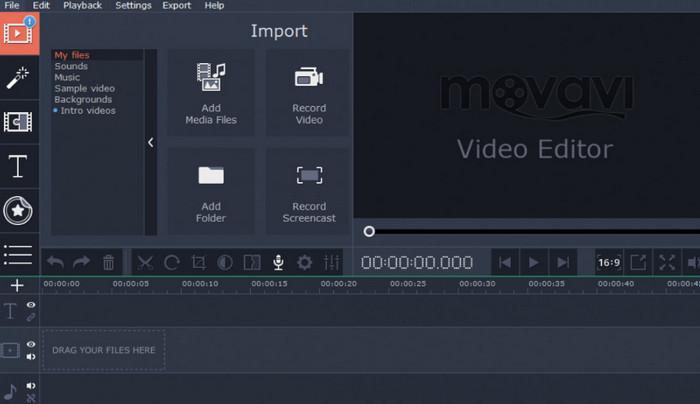
Bedst til: Begyndere og almindelige videoredigerere, der ønsker flotte redigeringer uden en indlæringskurve.
Nøglefunktioner:
- Træk-og-slip-funktionen er tilgængelig.
- Den kan tilbyde tidslinjer, overgange og titelskabeloner.
- Den er drevet af AI.
Hvorfor vi valgte det
Movavi er et ideelt redigeringsprogram, hvis du vil håndtere dine videoer uden problemer. Det kan endda tilbyde færdige skabeloner, træk-og-slip-værktøjer og AI-assisterede funktioner, der sikrer, at du opnår det resultat, du ønsker efter redigering.
- Dens primære grænseflade er tilgængelig.
- Renderingsprocessen er hurtig.
- Den avancerede farvegradering er begrænset.
- Til fjern Movavi-vandmærket, brug dens premium-version.
3. VideoPad Video Editor
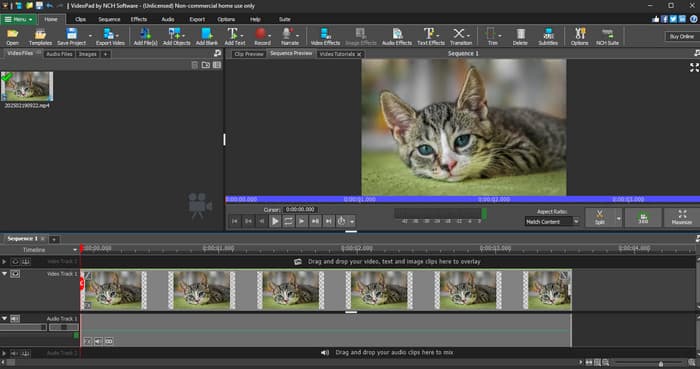
Bedst til: Hobbyskabere, der ønsker en simpel flersporsredigeringsprogram til socialt indhold.
Nøglefunktioner:
- Den kan tilbyde en flerspors tidslinje, ideel til at tilføje flere video- og lydspor.
- Den tilbyder et bibliotek med overgange, tekstoverlejringer og visuelle effekter.
- Værktøjet kan tilbyde direkte eksport til forskellige platforme, såsom Vimeo, YouTube og flere.
Hvorfor vi valgte det
Hvis du har brug for et let videoredigeringsprogram til at erstatte LumaFusion, er du velkommen til at bruge det. VideoPadDette program tilbyder flersporsredigering, et overgangsbibliotek og anstændige effekter. Du kan endda gemme den færdige video med den bedste outputkvalitet.
- Det tilbyder mange videoredigeringsværktøjer, hvilket gør det til et af de bedste redigeringsprogrammer for brugerne.
- Licensen er mere overkommelig sammenlignet med andre programmer.
- Hovedgrænsefladen kan virke forældet.
- Gratisversionen indsætter et vandmærke i videoen.
4. VLC Media Player
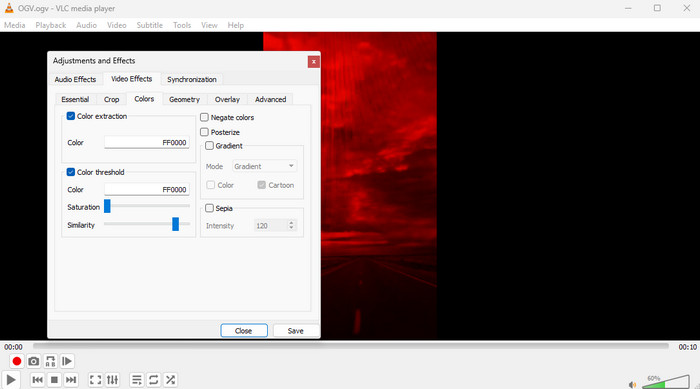
Bedst til: Brugere, der ønsker at redigere og afspille videoer med det samme.
Nøglefunktioner:
- Det kan tilbyde grundlæggende videoredigeringsværktøjer.
- Softwaren kan tilbyde sin konverteringsfunktion til at gemme videoen i ethvert format.
- Den understøtter forskellige codecs for jævnere afspilning.
Hvorfor vi valgte det
En anden LumaFusion til Windows, du kan bruge, er VLCDette værktøj er perfekt, hvis du er nybegynder og ønsker at redigere dine videoer nemt. Det tilbyder grundlæggende værktøjer som beskærer, trimmer, sammenføjning, effekter, filtre og meget mere. Det, vi kan lide her, er, at du efter redigeringsprocessen øjeblikkeligt kan afspille og nyde dine videoer, da det også er en ideel medieafspiller.
- Softwaren er 100% gratis.
- Der er ingen indlæringskurve.
- Den er pålidelig og letvægts.
- Værktøjets layout ser forældet ud.
- Der er ingen tidslinjesektion.
5. OpenShot Video Editor
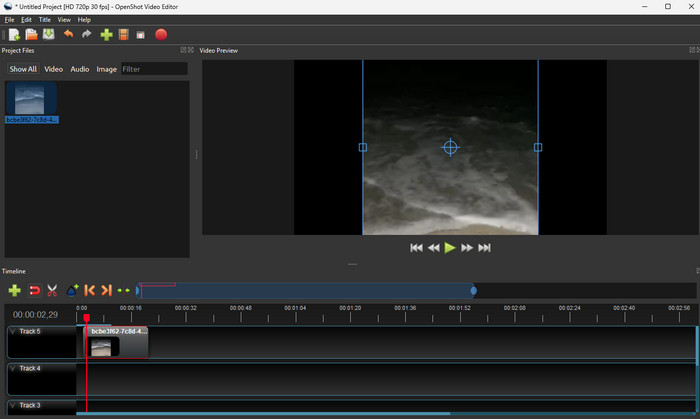
Bedst til: Budgetbevidste indholdsskabere, der har brug for en cross-platform editor med legitim multitrack-funktionalitet.
Nøglefunktioner:
- Den har ubegrænsede spor til video, lyd og billeder.
- Træk-og-slip-funktionen er også tilgængelig.
- Den understøtter forskellige medieformater.
Hvorfor vi valgte det
Hvis du har brug for et andet gratis og open source-videoredigeringsprogram til at erstatte LumaFusion, så prøv det. OpenShot Video EditorDet er et solidt udgangspunkt for alle brugere takket være dens træk-og-slip-tidslinje, grundlæggende redigeringsværktøjer og omfattende brugergrænseflade. Dette giver dig mulighed for at opnå det ønskede resultat uden at bruge en krone.
- Der er intet vandmærke på den redigerede og gemte video.
- Den er let, hvilket gør den velegnet selv til computere med lav specifikationer.
- Den kan kun tilbyde et par indbyggede effekter og skabeloner sammenlignet med andre videoredigeringsprogrammer.
- Renderingshastigheden er langsommere.
6.Adobe Premiere Pro
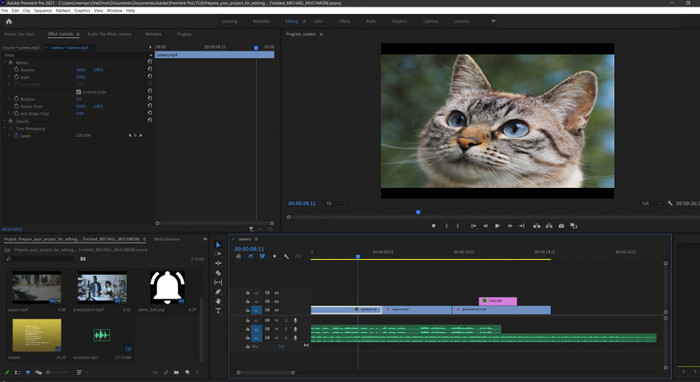
Bedst til: Professionelle skabere, der ønsker at skabe et professionelt output.
Nøglefunktioner:
- Den kan tilbyde avancerede farvegraderingsfunktioner.
- Den har dyb integration med forskellige Adobe-programmer, såsom After Effects og Photoshop.
- Understøtter LumaFusions FCPXML-eksport.
Hvorfor vi valgte det
For avancerede, dygtige brugere, der ønsker at lave en fremragende video, er der ingen tvivl om, at Premiere Pro er det bedste valg. Med dens kraftfulde farvegraderingsfunktion kan du sikre fremragende visuelle effekter for en tilfredsstillende afspilningsoplevelse. Du kan endda beskære, tilføje en billedtekst, indsætte overgange og forbedre videokvaliteten i Premiere Pro.
- Det er blandt de mest kraftfulde editorer, der tilbyder næsten alle avancerede funktioner, og er ideelt til professionelle.
- Den har løbende funktionsopdateringer.
- Den har en stejl indlæringskurve og er ikke ideel for begyndere.
- Det er ikke gratis at bruge.
7.CapCut
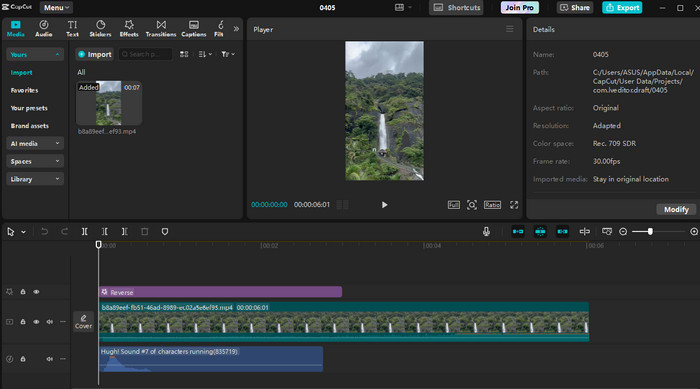
Bedst til: Kortformaterede indholdsskabere, der har brug for hurtig redigering og en række redigeringsværktøjer.
Nøglefunktioner:
- Automatisk undertekstning er tilgængelig.
- Den kan tilbyde forskellige skabeloner til mere jævn redigering.
- Nogle af værktøjerne er AI-drevne, hvilket giver præcise resultater.
Hvorfor vi valgte det
Vil du redigere dine videoer til at blive lagt ud på forskellige sociale medieplatforme? I så fald kan du få adgang til hætte skåretDette giver dig mulighed for at forbedre dine videoer på mange måder. Du kan ændre størrelsen på videoen, fjerne baggrunden, tilføje baggrundsmusik og meget mere.
- Videoredigeringsprogrammet er tilgængeligt på Mac, Windows, iOS og Android.
- Den kan tilbyde sin gratis version.
- Værktøjet indsætter et vandmærke i videoen, når du bruger den gratis version.
- Brug premium-versionen til at gemme den redigerede video med den bedste outputkvalitet.
Del 5. Ofte stillede spørgsmål om LumaFusion til Windows
Kan jeg bruge LumaFusion på Mac?
Desværre nej. LumaFusion er kun tilgængelig på mobile enheder. Hvis du vil redigere videoer på en Mac, er det bedst at bruge et videoredigeringsprogram til computeren, f.eks. Tipard Video Converter Ultimate. Dette program er perfekt til Mac og Windows. Det kan endda tilbyde alle de funktioner, du har brug for for at opnå det ønskede resultat.
Kan jeg bruge LumaFusion på flere enheder?
Du kan bruge appen på dine Android- og iOS-enheder. Bemærk også, at du ikke kan bruge den direkte på Windows eller Mac. Hvis du vil have adgang til editoren på en computer, skal du dog bruge en Android-emulator.
Er der en gratis prøveperiode på LumaFusion?
LumaFusion tilbyder en prøveversion, der giver dig mulighed for at teste dens funktioner. For konsekvent brug i din indholdsskabelse anbefales den betalte version dog kraftigt.
Konklusion
Med disse top alternativer til LumaFusion til Windows, kan du nu nemt oprette dine videoer på din computer. Tjek dem derfor alle, og brug den editor, der bedst opfylder dine behov. Derudover, hvis du ønsker en kraftfuld editor, der kan give dig alle de funktioner, du har brug for, behøver du ikke lede længere end Tipard Video Converter UltimateDenne videoredigeringssoftware tilbyder grundlæggende og avancerede redigeringsværktøjer, effektiv konvertering og understøttelse af forskellige formater, hvilket gør den til et ideelt og pålideligt valg for alle brugere.

Alt-i-én videoværktøjskasse: konverter, rediger, skaler, forbedr og komprimer dine videoer nemt

Mere Reading

Om forfatteren

 Klik her for at deltage i diskussionen og dele dine kommentarer

 Tipard Video Converter Ultimate