

I dag er videoforbedring en afgørende færdighed på grund af populariteten af TikTok, YouTube og andre sociale platforme. Uanset om du laver marketingvideoer, indhold til sociale medier eller private videoer, kan en videoforbedrer give de bedste resultater. Canva Videoforbedring er et velkendt mærke inden for opskalering af opløsning og forbedring af optagelser direkte med AI. Før du køber applikationen, læs vores upartiske anmeldelse og tag den bedste beslutning.

Del 1: Hvad er Canva Video Enhancer
Som navnet antyder, er Canva AI Video Enhancer et AI-drevet værktøj designet til at forbedre videokvalitet og -opløsning online. Det er en del af den grafiske designplatform, som tilbyder en bred vifte af funktioner til indholdsoprettelse og retouchering.
Kernefunktioner i Canva Video Opskalere
- 1. Forbedr videokvalitet og -opløsning online.
- 2. Juster mætning, lysstyrke og kontrast for at få den korrekte farve.
- 3. Gør videooptagelser skarpere for at reducere sløring.
- 4. Anvend en bred vifte af videofiltre og -effekter.
- 5. Tilbyd grundlæggende videoredigeringsværktøjer, såsom beskæring og trimning.
- 6. Tilpas størrelsen på videoer til YouTube og andre platforme.
- 7. Tilføj tekstoverlejringer til videoer hurtigt.
- 8. Få adgang til video-, lyd- og undertekstspor.
- 9. Integrer en træk-og-slip-grænseflade.
- 10. Understøtter de populære videoformater.
- 11. Del forbedrede videoer direkte på sociale medier.
Canva Video Enhancer vs. Canva Video Opskalere
Som tidligere nævnt er Canva Video Upscaler en AI-drevet applikation på Canva-platformen. Faktisk leveres det online grafiske designværktøj med en videoforbedringsfunktion kaldet Canva Video Enhancer. Kort sagt er Canva Video Enhancer en funktion på Canva-platformen, mens Canva Video Upscaler er en AI-drevet app.
Priser
| Plan | Priser | Noter |
|---|---|---|
| Gratis | Ingen | 5 GB skylagring |
| Månedlig (Individuel) | $18 | 100 GB cloud-lagerplads. Adgang til alle AI-funktioner. |
| Årlig (Individuel) | $142 | 100 GB cloud-lagerplads. Adgang til alle AI-funktioner. |
| Månedlig (erhverv) | $25 | 500 GB cloud-lagerplads. Adgang til alle AI-funktioner. |
| Årlig (virksomhed) | $250 | 500 GB cloud-lagerplads. Adgang til alle AI-funktioner. |
Del 2: Anmeldelse af Canva Video Enhancer
Brugeranmeldelse på Reddit og Trustpilot
Fra Reddit:
Med hensyn til at komme i gang, er Canva et godt valg for pengene. Det løser sandsynligvis 80% af dine problemer med videoredigering og grafisk design. De næste 20% vil koste dig en del at få professionel software.
Fra Trustpø:
Jeg er ved at lære Canva Video Upscaler. AI-komponenten er meget nyttig. Jeg har lige færdiggjort min første video i denne applikation. Jeg vil lægge den op på TikTok.
Canva Video Enhancer er tydeligvis velanset, og jeg ville virkelig gerne kunne lide det. Desværre fandt jeg brugerfladen forvirrende og svær at navigere i. Den såkaldte tutorial var ekstremt simpel og forklarede meget lidt, hvordan man bruger platformen i praksis.
Du kan også lide:
Uvildig anmeldelse af Canva Video Quality Enhancer
- Forbedr videokvaliteten effektivt med AI.
- Automatiser videoforbedringsprocessen.
- Strømlin processen med en brugervenlig grænseflade.
- Tilbyd en gratis plan.
- Installerer ikke noget på dit skrivebord.
- Priserne er høje.
- Du skal oprette en konto med en e-mailadresse.
- Det kræver en stabil internetforbindelse.
Forbedrer Canva virkelig din video?
I vores tests kan Canva Video Upscaler forbedre udseendet af nogle videoer i lav opløsning, men resultaterne afhænger i høj grad af den originale videos kvalitet. Opskalering af en video til en højere opløsning gendanner ikke automatisk detaljer, der aldrig blev optaget i den originale optagelse.
Canva kan få kompatible videoer til at se renere og skarpere ud, når deres opløsning øges. Det er mest nyttigt, når kildevideoen er rimelig klar, men har en lavere opløsning end det tilsigtede output. Dog kan stærkt komprimerede, slørede eller meget lavopløselige optagelser stadig se bløde ud efter opskalering. Fine detaljer såsom ansigter, tekst og små objekter bliver muligvis ikke væsentligt tydeligere, selv når outputopløsningen er højere.
Vores dom: Derfor er Canva Video Upscaler bedre at betragte som en praktisk løsning. videoforstærker end en løsning til at gendanne alvorligt forringede optagelser.
Del 3: Sådan forbedrer du video på Canva
Når vi taler om Canva Video Upscaler, refererer vi normalt til den AI-drevne app. Den indbyggede funktion kan dog også forbedre videokvaliteten. Derfor demonstrerer vi, hvordan man forbedrer videokvaliteten på Canva og Canva AI Video Upscaler.
Sådan bruger du Canva Video Enhancer
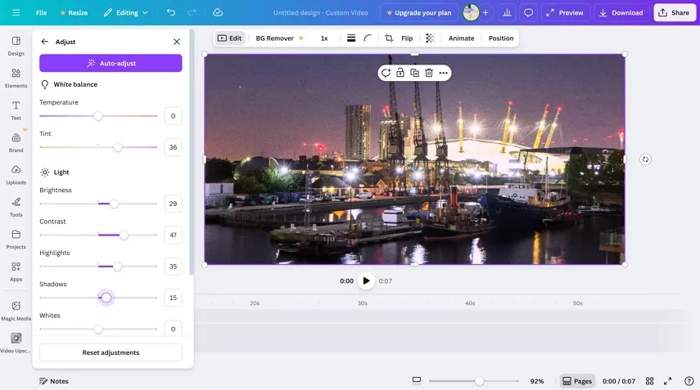
Trin 1 Gå til Canva i din webbrowser, og log ind på din konto.
Trin 2 Klik på knappen Edit Video knappen på værktøjslinjen.
Trin 3 Upload en video, du vil forbedre.
Trin 4 Vælg den Juster menuen for at åbne Canva Video Enhancer-siden.
Trin 5 Klik på knappen Automatisk justering -knappen eller juster indstillingerne manuelt for at forbedre optagelsen.
Trin 6 Endelig skal du eksportere og downloade den forbedrede video.
Sådan bruger du Canva AI-videoopskalering
Trin 1 Vælg Apps i venstre panel i Canva-editoren.
Trin 2 Find og vælg Video Opskalere app for at fortsætte.
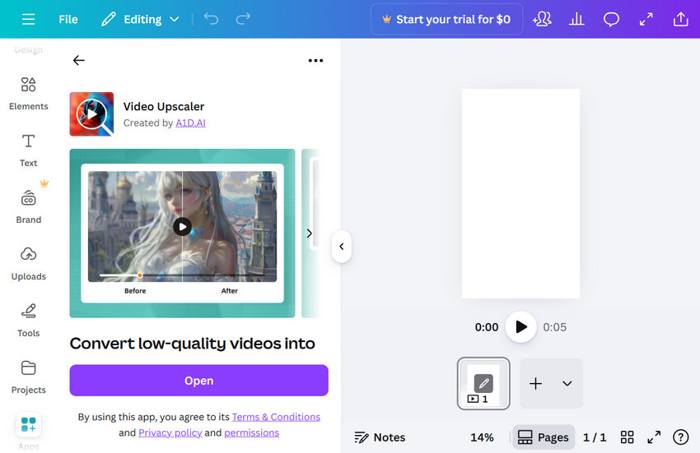
Trin 3 Log ind med din konto.
Trin 4 Klik på knappen Vælg fil knappen for at tilføje den video, du vil forbedre.
Trin 5 Vælg en bedre opløsning under Vælg kvalitet sektion.
Trin 6 Vælg derefter en stil under Forbedringsstil overskrift.
Trin 7 Se et eksempel på resultatet i højre panel.
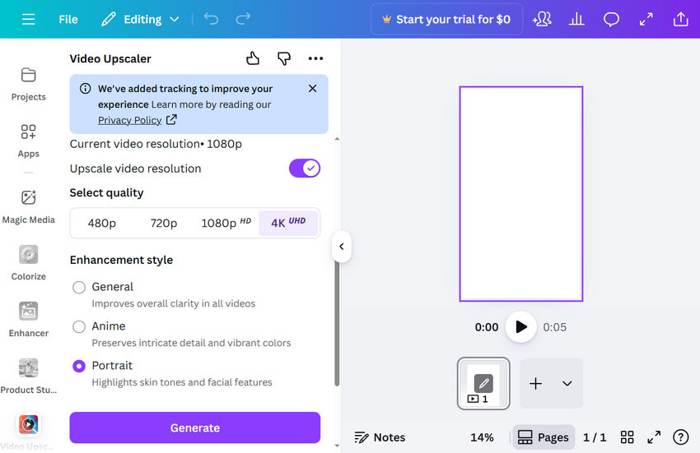
Trin 8 Hvis du er tilfreds, skal du klikke på Generer .
Trin 9 Download eller del videoen.
Del 4: Det ultimative alternativ til Canva Video Enhancer
Selvom Canva Video Upscaler er nem at bruge, er det ikke en pålidelig løsning til behandling af lange videoer. Derfor leder du måske efter en alternativ løsning. Tipard Video Converter Ultimate leveres med en offline AI-drevet videoforbedring. Derudover integrerer den en bred vifte af videoredigeringsværktøjer.

- Forbedr videokvaliteten med AI-teknologi.
- Inkluder flere tilstande til forskellige videoer.
- Se resultaterne med den indbyggede medieafspiller.
- Understøtter hundredvis af videoinput- og outputformater.
- Tilbyd bonusfunktioner, såsom konvertering af videoformat.

Sådan forbedrer du videokvaliteten på Canva-alternativet
Trin 1 Installer Canva-alternativet
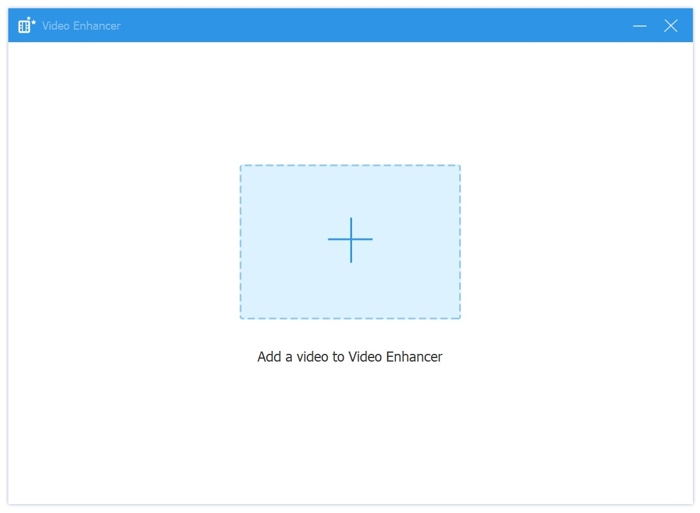
Download og installer alternativet til Canva Video Upscaler på din pc. Der findes en anden version til Mac. Start den, når du har brug for at forbedre videokvaliteten. Gå til Flere værktøjer vinduet fra toppen og vælg Videoforstærker værktøj.
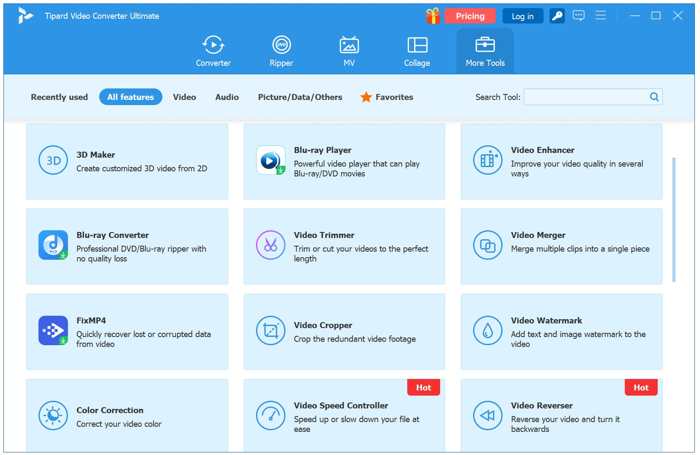
Trin 2 Tilføj en video
Klik på det store Tilføj knappen for at importere den video, du vil retouchere. Derefter indlæser softwaren videoen med det samme.
Trin 3 Forbedre videokvaliteten
For at forbedre videokvaliteten skal du kontrollere Opskalere opløsning valgmulighed. Hvis din video er sløret eller ryster, skal du vælge Fjern videostøj og Reducer video shaking. Klik på Eksempel knappen for at kontrollere resultatet. Når du er tilfreds med resultatet, skal du angive en outputmappe og klikke på forbedre .
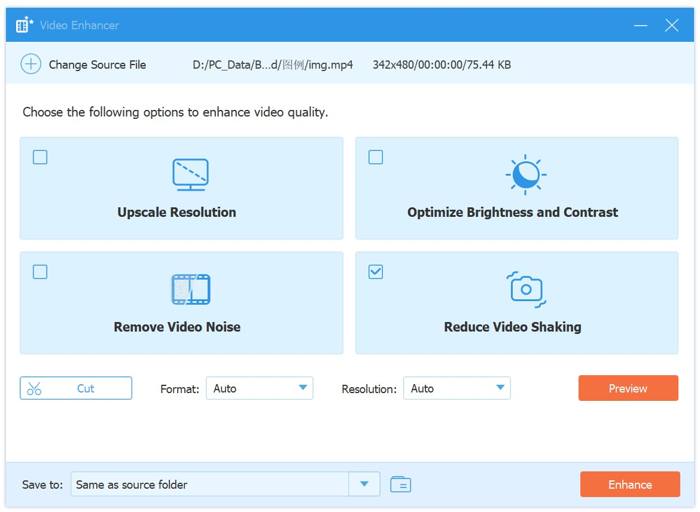
Hvis du ønsker at forbedre et klip i videoen, skal du klikke på Klip knappen og fjern uønskede rammer.
Konklusion
Denne artikel gennemgik et af de mest populære værktøjer til online videoforbedring, Canva Video UpscalerNu skal du lære, hvad appen kan, dens styrker og svagheder samt andre oplysninger. Vi delte også, hvordan du kan forbedre din video online. Vi anbefalede en alternativ offline-løsning, Tipard Video Converter Ultimate.
Alt-i-én videoværktøjskasse: konverter, rediger, skaler, forbedr og komprimer dine videoer nemt

Mere Reading

Om forfatteren


 Tipard Video Converter Ultimate