Hvordan digitaliserer man en gammel VCD? Hvis du vil udtrække videoer fra en VCD, skal du konvertere DAT-filerne til MP4. Før du åbner eller konverterer DAT-filer, er det vigtigt at forstå, hvad VCD DAT-formatet er. Denne artikel vil gennemgå, hvordan du... konverter DAT til MP4 på 12 måder. Du vil nyde bedre videokvalitet på din pc eller andre digitale afspillere.
Del 1. Hvad er DAT-formatet i VCD?
En fil med filtypenavnet .dat er en generisk datafil, der lagrer oplysninger, der bruges af det program, der oprettede den. Afhængigt af applikationen kan en DAT-fil indeholde tekst, billeder, videoer eller konfigurationsdata. For VCD'er bruges DAT-filer til at gemme og afspille videoindhold fra video-cd'en. Disse DAT-filer er typisk kodet i MPEG-1- eller MPEG-2-format og indeholder de videodata, der er udtrukket fra VCD-disken.
Du kan bruge enhver medieafspiller, der understøtter MPEG-codec, til at afspille VCD-videoer direkte. Hvis du vil se VCD-filer på en iPhone, Android-enhed eller redigere optagelserne yderligere, skal du dog konvertere DAT-filerne til et mere kompatibelt format, f.eks. MP4.
Del 2. 12 måder at konvertere DAT til MP4 med lethed
1. Tipard Video Converter Ultimate - den bedste måde
Hvad er den bedste måde at udpakke MP4-filer fra en VCD? Hvordan kan man nemt konvertere DAT til MP4? Tipard Video Converter Ultimate er en alsidig DAT-til-MP4-konverter, der lader dig konvertere 4K-videoer, rippe enhver DVD til forskellige videoformater og endda redigere dine videofiler med lethed.
- Konverter VCD DAT til MP4, MOV, MKV, AVI og MP3 med 60 gange hurtigere hastighed.
- Juster videokodek, bitrate, samplehastighed, billedhastighed og parametre.
- Rediger output MP4 med beskæring, vandmærkning, klipning, tilføjelse af filter osv.
- Komprimer dine videoer og konverter dem til en ønsket opløsning for bestemte enheder.
Trin 1Download og installer Tipard Video Converter Ultimate, og start derefter dette DAT til MP4-konverteringsprogram på din computer. Du kan vælge Converter menuen og klik på knappen Tilføj -knappen for at indlæse DAT-filer på din gamle VCD, du vil konvertere til programmet.
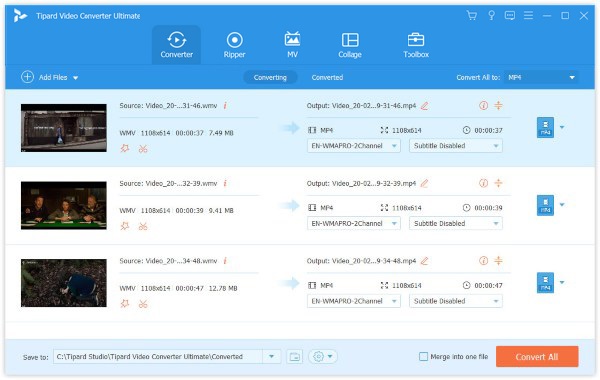
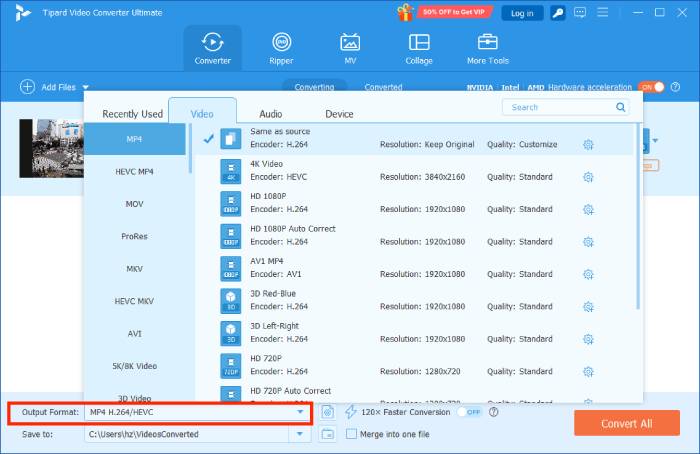
Trin 2Klik på knappen Output Format rullemenuen for at vælge et MP4-format. Det giver dig mulighed for at konvertere VCD DAT til MP4 4K eller 1080P HD-video. Klik på Tilpas profil, kan du justere video-codec, billedhastighed, videobithastighed, samplehastighed og andre parametre.
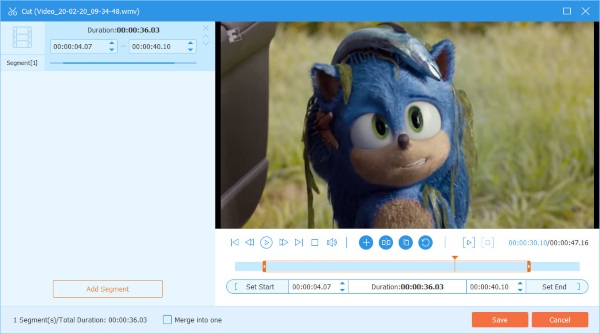
Trin 3Når du vil opdele DAT-filmene fra VCD'en i forskellige klip, kan du klikke på Clip knappen til at opdele videoen i dele, kopiere og indsætte de forskellige segmenter eller endda flette DAT-filerne i VCD'en til én helhed. video fusion funktionen er ved siden af Konverter alle .
Trin 4Derefter kan du vælge destinationsmappen fra Gem til menu. Klik på Konverter alle for at konvertere DAT-filer til MP4-film. GPU-accelerationen kan lade dig konvertere DAT-videoen 120 gange hurtigere end andre video-konvertere.
2. VLC Media Player
Vil du konvertere DAT-fil til MP4 gratis? VLC er helt sikkert et godt valg. VLC kan konvertere DAT til MP4-video med HEVC- eller H.264-videocodec, hvilket giver høj videokvalitet. Du kan også tilpasse MP4-videoen for at opskalere opløsningen til 1080p. Tilpasningsfunktionen er dog svær at finde og bruge. Se vejledningen nedenfor for at bruge VLC til at konvertere DAT til MP4-format.
Trin 1Download, installer og start VLC Media Player på din computer.
Trin 2Klik på knappen Medier knappen øverst til venstre, og vælg derefter Konverter / Gem knappen for at importere din DAT-fil.
Trin 3Klik på knappen Tilføj knappen i det nye vindue for at vælge din DAT-videofil. Klik derefter på Konverter / Gem knappen for at fortsætte.
Trin 4Klik på knappen Profil rullemenuen for at vælge et MP4-format. Klik derefter på Gennemse knappen for at vælge en mappe til din kommende MP4-fil. Klik til sidst på Starten knappen til nemt at konvertere DAT til MP4 ved hjælp af VLC.
3. Håndbremse
Håndbremsen er et godt valg for dig til at konvertere DAT til MP4. Det kan indlæse VCD-disk, udpakke .dat-filen og derefter konvertere den til MP4-videoer. HandBrake tilbyder også meget fleksible tilpasningsfunktioner - du kan ændre video- og lydkodeker, justere opløsningen og endda omarrangere kapitler og undertekster. Det er også en gratis og open source-videokonverter. Hvis du vil vide, hvordan du konverterer DAT til MP4 i HandBrake, kan du se vejledningen nedenfor.
Trin 1Download, installer og start HandBrake på din computer. Klik på File (Felt) knappen for at importere din DAT-fil.
Trin 2Klik på knappen dannet knappen for at vælge MP4 som outputformat. Normalt er outputformatet MP4 som standard. Du kan også vælge Video og Audio faner til at justere codecs, opløsning, bitrate og flere indstillinger.
Trin 3Klik på knappen Gennemse knappen for at vælge en destinationsmappe til din MP4-fil. Til sidst skal du blot klikke på Start kode knappen til at konvertere DAT til MP4 i HandBrake.
4. OpenShot Video Editor
OpenShot er et kraftfuldt videoredigeringsprogram, der kan hjælpe dig med problemfrit at konvertere DAT til MP4 i god videokvalitet. Det tilbyder også mange kraftfulde og brugervenlige videoredigeringsfunktioner, såsom beskæring, klipning, rotation, filtrering osv. Du kan konvertere DAT til MP4, mens du opskalerer videoopløsningen.
Trin 1Start OpenShot Video Editor på din computer. Klik på File (Felt) knappen øverst til venstre, og vælg derefter direkte Import filer for at importere din DAT-video til OpenShot Video Editor.
Trin 2Træk og slip din .dat-video direkte til tidslinjen nederst. Placer videoen i starten af tidslinjen.
Trin 3Klik på knappen File (Felt) knappen øverst til venstre, og vælg Eksport projekt knap. Vælg derefter Eksporter video.
Trin 4I pop op-vinduet skal du klikke på Gennemse for at vælge en stimappe til din video. Klik på Mål rullemenuen for at vælge MP4 som outputformat. Klik til sidst på Eksporter video knappen for at konvertere DAT-videoen til MP4-format.
5. Lukkerkoder
Shutter Encoder er en open source og professionel videoencoder. Det er ikke noget stort problem for Shutter Encoder at konvertere DAT til MP4. Det kan ændre video- og lydcodecs i din DAT-fil og derefter nemt ændre containeren fra DAT til MP4. Du kan vælge H.264, HEVC eller AV1. Du kan også opskalere videoopløsningen og justere billedhastigheden. Shutter Encoder gør det meget nemt at konvertere DAT til MP4. Du kan se nedenstående trin for at gøre det.
Trin 1Download Shutter Encoder fra den officielle hjemmeside. Installer og start den derefter. Klik på Gennemse knappen for at importere din .dat-videofil.
Trin 2Klik på rullemenuen under Vælg funktionVælg derefter en video-codec under Output-codecs, ligesom H.265. Du kan se, at standardoutputformatet er indstillet til .mp4.
Trin 3Klik på knappen Startfunktion knappen til hurtigt at konvertere .dat-video til MP4.
6. Adobe Media Encoder
Disse professionelle videokonvertere har stor kapacitet til at kode videoer. Adobe Media Encoder understøtter et stort antal video- og lydkodeker. Så du kan bruge den til at kode DAT til MP4. Du kan benytte dig af den gratis version af Adobe Media Encoder til at konvertere videoer. Se vejledningen nedenfor for nemt at konvertere .dat til MP4.
Trin 1Download, installer og start Adobe Media Encoder på din computer. Klik på File (Felt) knappen øverst til venstre, og vælg derefter Tilføj Source for at importere din .dat-video til dette program.
Trin 2Klik på rullemenuen under dannet for at vælge et video-codec, f.eks. H.264, som understøttes af MP4.
Trin 3Klik på knappen Start kø knappen (i grøn farve) øverst til højre for at eksportere din video. Klik på dannet knappen for at vælge MP4. Klik derefter på OK knappen til at konvertere .dat-video til MP4 i Adobe Media Encoder.
7. Freemake Video Converter
Hvordan kan du nemt konvertere DAT-filer til MP4? Freemake Video Converter kan hjælpe. Det tilbyder en ren og forståelig brugerflade med en simpel arbejdsgang, så du kan kode videoer. Du kan følge vejledningen på skærmen for hurtigt at konvertere DAT-video til MP4. Se den enkle vejledning nedenfor for at omkode .dat til .mp4.
Trin 1Start Freemake Video Converter på din computer. Klik på Video knappen øverst for at tilføje dine .dat-videoer. Du kan importere flere DAT-videoer.
Trin 2Type til MP4 nederst. Dette standard MP4-format har gode forudindstillinger, der kan tilbyde høj video- og lydkvalitet.
Trin 3Endelig skal du klikke på Konverter knappen til nemt at ændre DAT-filer til MP4 med Freemake Video Converter.
8. FFmpeg
FFmpeg er en gratis og open source videokonverter baseret på kommandolinjen. Du kan bruge Kommandoprompten i Windows eller Terminal på Mac til at konvertere .dat til MP4. Det er ikke svært selv for begyndere at konvertere videoformatet. Den eneste forudsætning er, at du installerer FFmpeg på din computer og placerer ffmpeg.exe-filen med din .dat-video i den samme mappe. Tjek nu...
Trin 1Find den mappe, der indeholder din DAT-video og ffmpeg.exe-filen, og skriv derefter cmd (Kommandoprompt). Tryk derefter på Indtast knappen på dit tastatur.
Trin 2Indtast følgende kommando:
ffmpeg -i input.dat -c:v libx264 -c:a aac output.mp4
Her, indgang er filnavnet på din DAT-video, og output er navnet på den kommende MP4-fil, som du kan omdøbe til hvad som helst, du ønsker.
Trin 3Til sidst skal du bare trykke på Indtast knappen på dit tastatur for nemt at konvertere (genkode) DAT til MP4. Det anbefales kraftigt at genkode .dat-videoen til Morden-codecs som H.264 ELLER HEVC for kompatibilitet.
9. FreeConvert
Hvis du vil konvertere DAT-video til MP4 gratis online, er FreeConvert et godt valg for dig. Det kan nemt konvertere videoer med eller uden omkodning. Du kan ændre DAT til H.264 eller HEVC-codecs, da de er kompatible med moderne afspillere og enheder. Derefter kan du se videoen problemfrit i høj opløsning og definition.
Trin 1Gå til FreeConverts officielle hjemmeside. Klik på Vælg filer knappen for at uploade dine DAT-videoer. Du kan tilføje flere DAT-filer.
Trin 2Du kan klikke på Avancerede indstillinger for at ændre video-codec'en til H.264 eller H.265. Opskaler derefter videoopløsningen til 1080p eller højere. Klik på Anvend indstillinger knappen for at bekræfte.
Trin 3Til sidst skal du blot klikke på Konverter knap til hurtigt at konvertere DAT-video til MP4-format gratis online.
10. ONLINE-KONVERTER
ONLINE-CONVERT er et populært online konverteringsværktøj. Det kan konvertere mange typer filer, såsom video, lyd, billeder osv. Det kan nemt konvertere DAT-video til MP4 med omkodningsfunktioner. Du kan ændre codecs og opløsning til et højere niveau, så du kan få en video i høj kvalitet. Det er et brugervenligt og kraftfuldt onlineværktøj til at konvertere DAT til MP4 gratis.
Trin 1Gå til den officielle hjemmeside for ONLINE-KONVERTER Konverter video til MP4. Klik på Vælg fil knappen for at uploade din DAT-videofil.
Trin 2Derefter kan du klikke på Indstillinger knappen for at vælge en videoforudindstilling. Du kan forbedre din DAT-video ved at vælge en 1920*1080-forudindstilling.
Trin 3Når alt er indstillet, skal du klikke på START knappen for at konvertere DAT til MP4-format gratis online. Derefter kan du downloade MP4-videoen til din enhed.
11. 123APPS videokonverter
123APPS Video Converter er ikke populær, men den er virkelig kraftfuld og praktisk. Den har en ren brugerflade med en simpel arbejdsgang. Du kan følge instruktionerne på skærmen for nemt at konvertere DAT til MP4 gratis online. Du kan også justere videokodeket til HEVC og opskalere videoopløsningen. Hvis du ønsker en simpel og pålidelig DAT til MP4-konverter, er 123APPS Video Converter et godt valg.
Trin 1Besøg den officielle hjemmeside for 123APPS Video Converter. Klik på Vælg fil knappen for at uploade din DAT-video til denne online videokonverter.
Trin 2Måske er outputvideoformatet MP4 som standard. Du kan også manuelt vælge MP4.
Trin 3Du kan også klikke på Indstillinger knappen for at justere video-codec'en. Du kan vælge mellem H.264, H.265 og MPEG-4. Klik på Løsning rullemenuen for at vælge den ønskede opløsning.
Trin 4Endelig skal du klikke på Konverter knappen for at ændre DAT-filen til MP4 gratis online. Download derefter videoen til din enhed.
12. CloudConvert
CloudConvert er populær, kraftfuld og reklamefri. Den tilbyder en ren brugerflade, så du kan konvertere DAT-filer til MP4 gratis online. Du kan nemt og hurtigt udføre videokonvertering med stor tilpasningsmulighed. Du kan justere videoopløsning, codec, billedhastighed og mere. Se vejledningen nedenfor for at lære, hvordan du nemt konverterer DAT til MP4.
Trin 1Gå til CloudConverts officielle hjemmeside. Klik på Vælg fil knappen for at uploade din DAT-videofil.
Trin 2Klik på knappen Konverter til rullemenuen for at vælge MP4 som outputformat. Derefter kan du klikke på Indstillinger knappen for at ændre video-codec'en til x264, x265 eller AV1. Du kan også opskalere opløsningen og justere opløsning og billedhastighed. Klik på Okay knappen for at gemme din justering.
Trin 3Endelig skal du klikke på Konverter knappen for at konvertere DAT til MP4 gratis online. Derefter kan du downloade den konverterede MP4-video til din enhed.
Del 3. Ofte stillede spørgsmål om DAT-video
Hvordan afspiller man VCD DAT på PC uden konvertering?
Du kan bruge MPEG-afspillere til at åbne DAT-filer direkte fra VCD. VLC-medieafspilleren er en af de medieafspillere, der kan afspille en bred vifte af filformater, såsom VCD, MP4, DVD, WebM og mange flere.
Hvad betyder "Musik er ikke klar", når jeg konverterer DAT til MP4?
Når du konverterer DAT til MP4, kan det være, at lydfilen mangler eller ikke er klar. Det skal relateres til den originale lydkodek inden i VCD'en, du kan vælge den originale codec for lyden eller sikre at lyden på VCD'en er kodet med AAC.
Hvad er forskellene mellem DAT VCD og MPEG?
Er en DAT blot en MPEG med et lille overhead til at spille med VCD-afspillere? Faktisk er DAT-filer MPEG-filer med nogle ekstra data, så de ikke-pc-VCD-afspillere kan læse dem. Når du konverterer DAT til MP4, skal du finde ud af, at filen altid er cirka 1-2 MB mindre.
Konklusion
For at kunne afspille den gamle VCD på din iPhone eller Android-telefon, skal du konverter VCD DAT til MP4 format. Du kan bruge Tipard Video Converter Ultimate at konvertere dine DAT-filer til en ønsket MP4-fil til din afspillerenhed. Den kan opskalere videoopløsningen og ændre videocodec'en for at gøre videoen kompatibel med moderne afspillere og enheder.