

Vil du lære at gøre det konverter MOV til MP4 ved hjælp af VLCVLCs hovedfunktion er at afspille forskellige mediefiler, såsom videoer og lyd. Men du skal vide, at det kan konvertere filer, hvilket giver dig det format, du har brug for til dine videoer. I denne guide vil vi give en detaljeret metode til effektivt at omkode dine MOV-filer til MP4. Du vil også opdage nogle problemer, når du konverterer dine filer. Så for at lære alt om diskussionen, begynd at læse denne vejledning.

Del 1. Kan VLC konvertere MOV til MP4
Kan VLC konvertere MOV til MP4? Den gode nyhed er, at programmet kan gøre det. VLC er ikke bare din almindelige medieafspiller. Med sin konverteringsfunktion kan du sikre, at transkodning af videoer er enkel og mulig. Det bedste her er, at processen er enkel og hurtig, hvilket gør den til den bedste gratis videokonverter for alle brugere.
Del 2. Sådan konverteres MOV til MP4 på VLC
Vil du begynde at konvertere MOV til MP4 i VLC? Det er nemt at konvertere dine videofiler til det ønskede format takket være VLC's brugervenlige grænseflade. Det bedste ved dette er, at det tilbyder en hurtig konverteringsproces, hvilket gør det til en pålidelig konverter til både Windows- og Mac-brugere. Derudover understøtter VLC batchkonvertering, så du kan konvertere flere MOV-filer og spare tid. Du kan endda forbedre dine optagelser ved at bruge grundlæggende redigeringsværktøjer. Du kan komprimere videoen i VLC, beskær, juster, roter, juster videofarve og meget mere. Overvej derfor at bruge VLC som din videokonverter og -editor for at opnå bedre resultater.
Du kan følge/tjekke de detaljerede metoder nedenfor for at konvertere MOV til MP4 ved hjælp af VLC Player på din Mac og Windows.
Trin 1 Hent VLC Media Player på dit skrivebord. Begynd derefter at installere det, start det og start MOV-til-MP4-konverteringsprocessen.
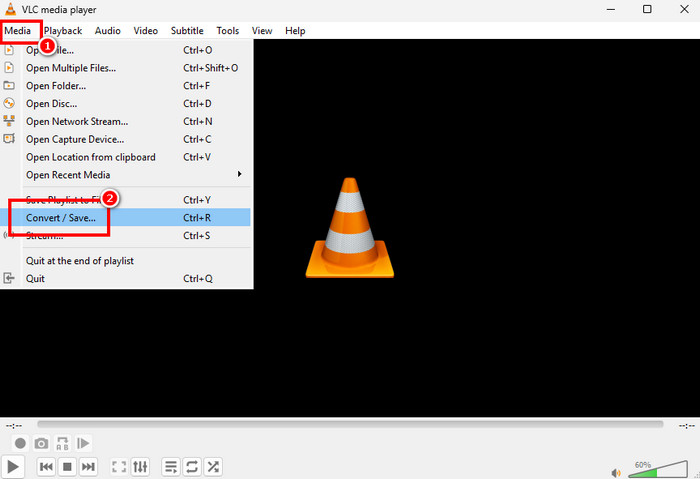
Trin 2Efter at have startet programmets brugerflade, skal du gå til Medier sektionen og klik på Konverter / Gem mulighed. Derefter vises et lille vindue på skærmen.
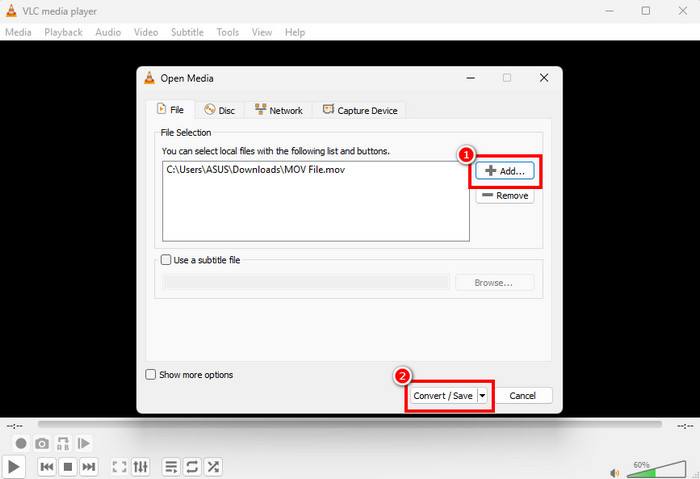
Trin 3Dernæst skal du sætte kryds Tilføj for at tilføje den ønskede MOV-fil. Da konverteren understøtter batchkonvertering, kan du tilføje flere MOV-filer. Tryk derefter på Konverter / Gem knappen nedenfor.
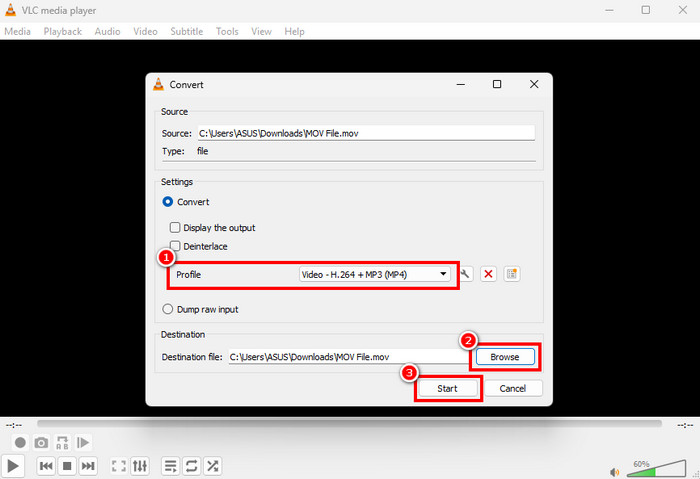
Trin 4Endelig kan du vælge MP4 Format i Profil afsnit. Når du har valgt formatet, skal du trykke på Gennemse for at tildele en destinationsmappe. Når du er færdig, skal du trykke på Starten knappen for at fortsætte med MOV-til-MP4 konverteringsprocessen.
Del 3. Almindelige problemer ved konvertering af MPV til MP4 på VLC
Når du har lært processen med at konvertere MOV-filen til MP4 på VLC, kan du nu begynde at transkode dine filer. Du skal dog også være opmærksom på, at du kan støde på problemer under konverteringsprocessen. Hvis du vil udforske nogle af problemerne, kan du se detaljerne nedenfor.
Konverteret fil har ingen lyd
Der er tidspunkter, hvor den konverterede optagelse ikke har lyd. Dette problem opstår, når den forkerte lydcodec er valgt, eller når konverteren ikke matcher lydstrømmen korrekt under konverteringen. For at forhindre problemer med synkronisering af lyd og video skal du sørge for, at du har den korrekte codec installeret og aktivere lyd i profilindstillingerne.
Konverteringsfejl
En konverteringsfejl eller en mislykket proces kan også opstå. VLC kan stoppe konverteringsprocessen, hvis videofilen er beskadiget eller indeholder ikke-understøttede streams. Usædvanlig kodning af store filer kan få VLC til at gå ned midt i processen. Den bedste løsning her er at omkode MOV-filen med en bedre codec eller opdatere VLC til den nyeste version.
Kvalitetstab
Nogle gange er der reduceret skarphed i videoen. Nogle har lavere opløsning og pixelering i den konverterede videofil. Dette kan skyldes, at VLC Media Player komprimerer indstillingerne, hvilket sænker bithastigheden. For at bevare kvaliteten skal du justere profilen før den endelige konvertering.
Problem med synkronisering af video/lyd
Efter konverteringsproceduren fra MOV til MP4 kan lyden være foran eller bagud i forhold til videoen. Dette skyldes uensartede billedhastigheder. Hvis du vil retter lydforsinkelsen i VLC, Gå til Værktøjer > Indstillinger og juster justeringen Lyddesynkroniseringskompensation.
Del 4. Det bedste alternativ til VLC til konvertering af MOV til MP4
Da VLC har problemer med at konvertere MOV-filer til MP4, er det bedst at finde en bedre konverter. Hvis du har brug for det bedste alternativ til VLC for bedre konvertering, foreslår vi at bruge Tipard Video Converter Ultimate.
Denne videokonverter sikrer, at du ikke støder på fejl under og efter konverteringsprocessen. Det skyldes, at programmet understøtter alle typer MOV-filer til input. Derudover tilbyder det forskellige forudindstillinger og fleksible tilpasningsmuligheder til MP4, hvilket hjælper dig med at opnå de bedste resultater. Det kan også understøtte batchkonvertering, så du kan konvertere adskillige filer i en enkelt proces. Det, der gør det endnu mere kraftfuldt, er, at det kan give dig en superhurtig konverteringsproces op til 120 gange hurtigere og gemme videoen i den bedste kvalitet. For at kontrollere dets kapacitet kan du bruge instruktionerne nedenfor.
Trin 1Hent Tipard Video Converter Ultimate på din Mac og Windows. Efter installationen skal du starte konverteringsprocessen fra MOV til MP4.
Trin 2Fra hovedgrænsefladen skal du navigere til Converter sektion og tryk på Tilføj filer mulighed for at begynde at tilføje MOV-filen fra din enhed.
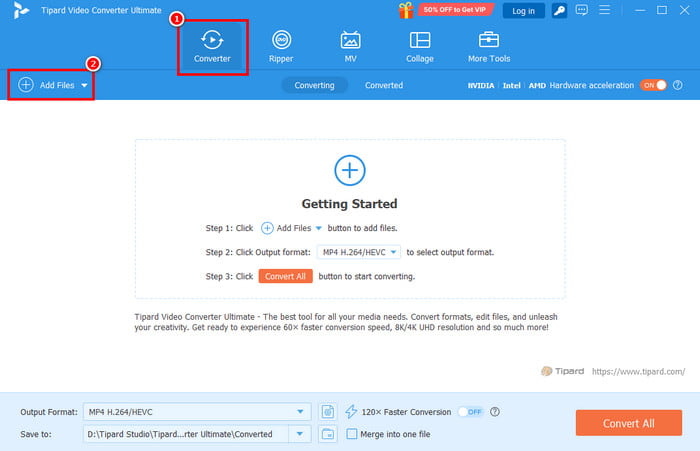
Bemærk at du kan tilføje flere filer, da det understøtter batchkonvertering.
Trin 3Når du har tilføjet MOV-filen, skal du gå til Output Format sektionen og begynd at vælge MP4 format. Du kan også klikke og vælge den ønskede kvalitet.
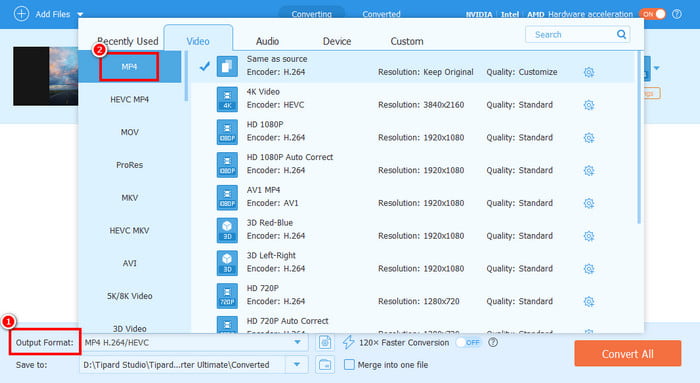
Trin 4Start til sidst MOV-til-MP4-konverteringen ved at klikke på Konverter alle funktionen nederst i brugerfladen.
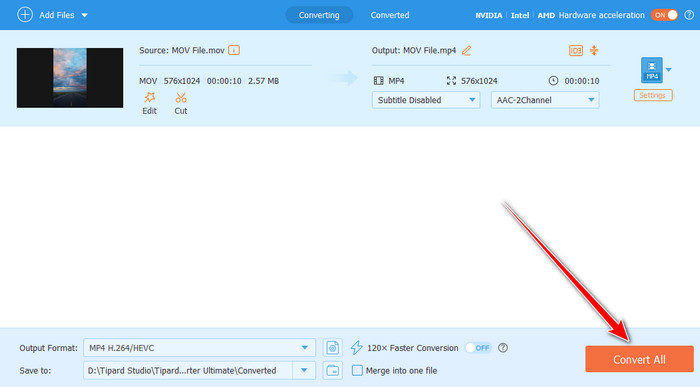
Når det er gjort, kan du nu tjekke og afspille din konverterede video på enhver videoafspiller.
Med denne metode kan du nu sikre dig, at du får det ønskede resultat uden problemer. Programmet kan endda tilbyde en hurtigere konverteringsproces og bedre outputkvalitet. Så hvis du har brug for den bedste VLC-erstatning, behøver du ikke lede længere end til Tipard Video Converter Ultimate.
Konklusion
Til konverter MOV til MP4 med VLC Media Playerfølg de detaljerede metoder i denne vejledning. Med det kan du opnå det ønskede resultat efter konverteringen. Takket være dette indlæg har du endda udforsket nogle af de almindelige problemer, du kan støde på, når du bruger VLC som din MOV-til-MP4-konverter. Så hvis du har brug for det bedste alternativ, kan du få adgang til Tipard Video Converter UltimateDette program sikrer, at du ikke støder på problemer under eller efter konverteringen. Det kan endda levere ultrahurtig konvertering og output i høj kvalitet, hvilket gør det til den bedste konverter til Windows og Mac.

Alt-i-én videoværktøjskasse: konverter, rediger, skaler, forbedr og komprimer dine videoer nemt

Mere Reading




Om forfatteren

 Klik her for at deltage i diskussionen og dele dine kommentarer

 Tipard Video Converter Ultimate