

- Del 1. Kan du loope en video på iPhone
- Del 2. Sådan looper du en video på iPhone uden en app
- Del 3. Sådan looper du en video på iPhone til Instagram eller YouTube
- Del 4. Sådan looper du nemt en video til iPhone på Windows eller Mac
- Del 5. Sådan looper du en video på iPhone med iMovie
- Del 6. Ofte stillede spørgsmål om, hvordan man looper en video på iPhone
En loopet video fortsætter med at afspille fra starten, når den slutter. Det er en sjov måde at afspille et sjovt klip, et fedt øjeblik eller en video, du virkelig kan lide - du behøver ikke at trykke på afspilningsknappen igen og igen.
Hvis du er iPhone-bruger, har vi styr på det. Denne guide viser dig hvordan man looper en video på en iPhone med nemme trin. Den dækker også, hvordan man looper videoer på Windows og Mac.
Klar til at sætte din yndlingsvideo på repeat? Lad os lave en loop!

- Del 1. Kan du loope en video på iPhone
- Del 2. Sådan looper du en video på iPhone uden en app
- Del 3. Sådan looper du en video på iPhone til Instagram eller YouTube
- Del 4. Sådan looper du nemt en video til iPhone på Windows eller Mac
- Del 5. Sådan looper du en video på iPhone med iMovie
- Del 6. Ofte stillede spørgsmål om, hvordan man looper en video på iPhone
Del 1. Kan du loope en video på iPhone
Ja! Din iPhone tilbyder et par måder at afspille en video på. Du kan bruge Fotos-appen til et hurtigt loop. Du kan også bruge iMovie til at lave en længere loopet video. På nogle sociale medieplatforme kan videoer automatisk loopes. Så kan du loope en video på en iPhone? Absolut!
Del 2. Sådan looper du en video på iPhone uden en app
Du behøver ikke en anden app for at lave en video-loop. Fotos-appen har en indbygget slideshow-funktion, der kan gøre det for dig. Bare følg et par hurtige trin for at få din video til at afspille igen. Du kan beholde den originale lyd eller tilføje musik for at gøre det sjovere.
Sådan looper du en video på en iPhone uden en app:
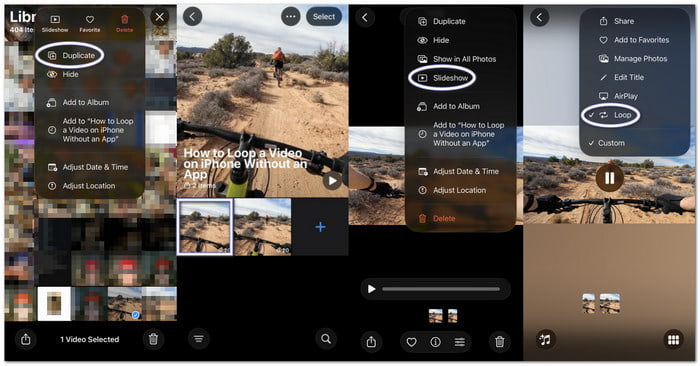
Trin 1 Åbn Fotos-appen, og find din video. Tryk på tre prikker i øverste højre hjørne. Vælg DuplikerGør dette mindst to gange. Dette giver slideshowet flere klip at afspille.
Trin 2 Vælg de duplikerede videoer. Tryk på Del knap. Vælge Føj til albumOpret et nyt album til disse klip. Dette gør dem nemmere at finde senere.
Trin 3 Åbn det nye album. Tryk på den første video. Tryk på tre prikker Og vælg SlideshowNår slideshowet starter, skal du trykke på skærmen. Tryk på tre prikker knappen igen og vælg LoopDer vises et flueben, når Loop er aktiveret.
Trin 4 Du kan beholde videoens originale lyd, mens den afspilles. Du kan også trykke på Musiknode knappen i nederste venstre hjørne for at tilføje en sang. Vælg et lydspor, der passer til din video. Afspil derefter slideshowet, og se, hvordan musikken lyder sammen med det.
Del 3. Sådan looper du en video på iPhone til Instagram eller YouTube
Din video kan loopes på sociale medier uden ekstra redigering. Instagram Reels og YouTube Shorts kan afspille videoer af sig selv. Almindelige YouTube-videoer fungerer anderledes og kan have brug for en manuel loop-mulighed. I denne del lærer du, hvordan du looper en video på iPhone på tværs af disse populære platforme.
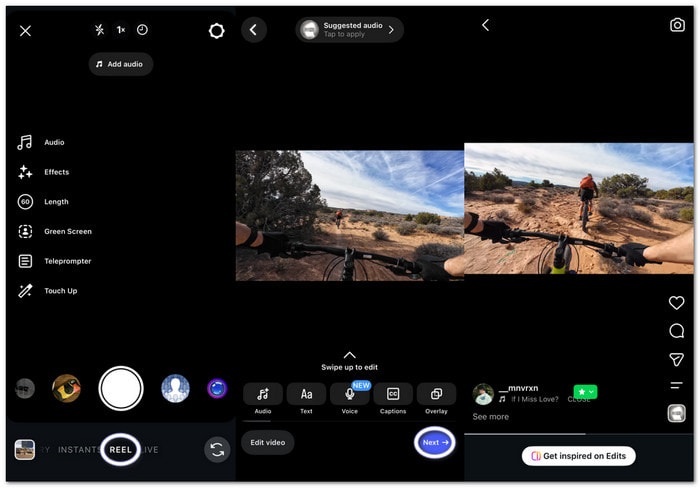
Instagram Reels: Lad Instagram gøre arbejdet
Opslå din video som en Instagram-hjulSpolen kan afspilles igen, når den når slutningen. Du behøver ikke at tilføje ekstra kopier af videoen. Seeren kan se den igen, indtil de ruller til en anden spole.
YouTube Shorts: Nyd den automatiske afspilning
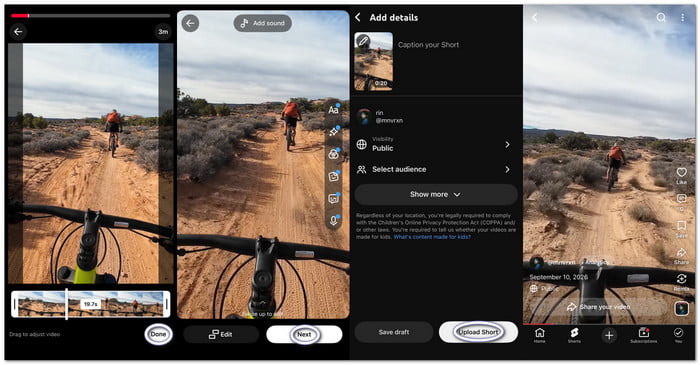
Upload din video som en YouTube Short-video. Short-videoer kan afspilles fra starten, efter videoen er slut. Dette fungerer både på mobil og computer. Du behøver ikke at tilføje ekstra loops til din video først.
Standard YouTube-videoer: Slå loop-video til
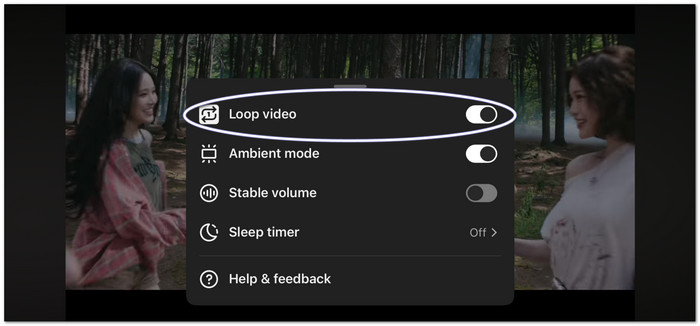
Almindelige YouTube-videoer loopes ikke som standard. Seerne kan selv aktivere funktionen. Højreklik på videoen på en computer, og vælg LoopPå en telefon skal du trykke på Indstillinger gear. Klik Mere, og vælg derefter Loop videoVideoen afspilles igen fra starten.
Del 4. Sådan looper du nemt en video til iPhone på Windows eller Mac
Hvis du vil loope en video til iPhone ved hjælp af en Windows- eller Mac-enhed, har du en nem mulighed. Tipard Video Converter Ultimate kan hjælpe dig med at få arbejdet gjort med dens videolooper-funktion. Du kan gentage dit klip uden at kopiere det gentagne gange. Du kan også beholde den originale lyd eller tilføje ny musik for en anderledes følelse. Derudover kan den bevare din originale videokvalitet.
Trin 1 Først skal du downloade Tipard Video Converter Ultimate på din Windows eller Mac. Brug Hent knappen nedenfor for at komme i gang. Start derefter installationen. Når den er færdig, åbnes den automatisk.
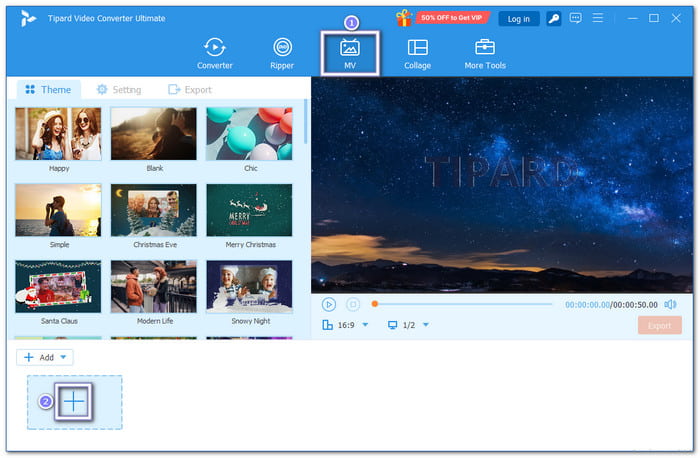
Trin 2 Naviger til MV fane. Klik derefter på Tilføj i nederste venstre hjørne, og vælg den video, du vil afspille i et loop.
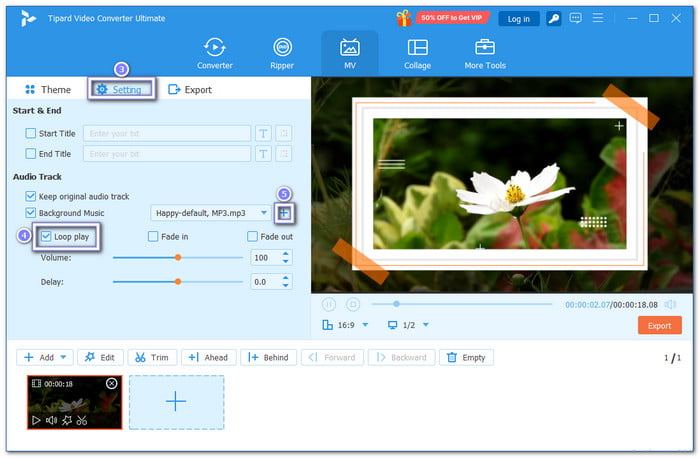
Trin 3 Gå nu til Indstillinger. Finde den Loop Play indstillingen og slå den til. Et flueben viser, at indstillingen er aktiv. Du kan også beholde den originale lyd. Hvis du vil have ny musik, skal du klikke på Tilføj knappen og vælg en lydfil.
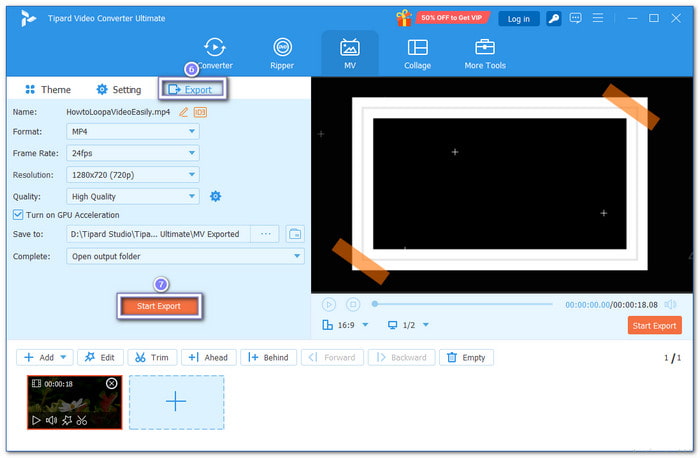
Trin 4 Endelig gå til eksportGiv din video et nyt navn, hvis du ønsker det. Vælg derefter det format og den opløsning, du har brug for. Du kan også vælge en mappe, hvor du vil gemme den.
Når alt er i orden, skal du klikke Start ExportNår det er gjort, kan du overføre det til din iPhone og nyde den gentagne afspilning.
Dens styrker og begrænsningerUdover videolooping har Tipard Video Converter Ultimate mange redigeringsværktøjer. Du kan reducere hastigheden eller fremskynde videoerDu kan også vende, trimme og beskære dem. Der er mere at prøve! Den gratis version har dog begrænsninger på filuploads og -behandling. For mere frihed kan du opgradere til et abonnement fra $18.00.
Del 5. Sådan looper du en video på iPhone med iMovie
iMovie giver dig en nem måde at lave et videoloop på iPhone. Du skal blot tilføje din video til tidslinjen. Dupliker derefter klippet og placer hver kopi efter den sidste. Eksporter projektet, når du er tilfreds med resultatet.
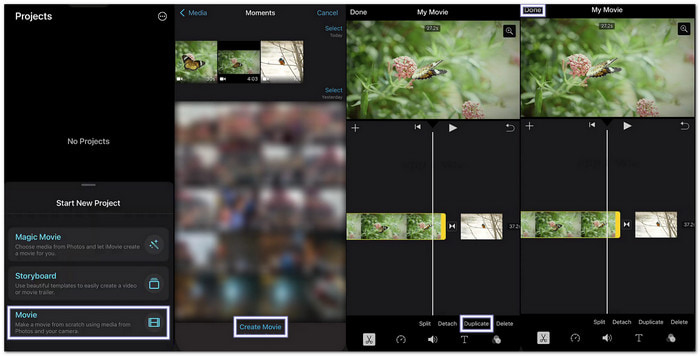
Trin 1 Åbn iMovie på din iPhone. Tryk på Start nyt projekt, vælg film, vælg den video, du vil loope, og tryk derefter på Opret film.
Trin 2 Tryk på videoen på tidslinjen. Der vises en gul kant omkring den. Det betyder, at klippet er valgt. Sørg for at vælge hele klippet, før du duplikerer det.
Trin 3 Tryk på ikonet handlinger knappen nederst. Tryk derefter på DuplikeriMovie tilføjer en ny ophavsret efter den første. Gentag dette trin så mange gange, som du har brug for. Hver kopi afspilles af videoen én gang til.
Trin 4 Tryk på Udført i øverste venstre hjørne. Tryk derefter på Del knap. Vælg derefter Gem video og vælg din foretrukne videokvalitet. iMovie gemmer den længere video i din Fotos-app.
Hvis du har lyst til at prøve en anden sjov tilgang, kan du Vend videoen om i iMovie, så den kan spille fra ende til anden.
Del 6. Ofte stillede spørgsmål om, hvordan man looper en video på iPhone
Hvordan looper man et billede på en iPhone?
Et normalt foto kan ikke afspilles igen og igen som en video. Et Live Photo kan dog lave en sjov loop-effekt. Åbn Fotos-appen, og vælg et Live Photo. Tryk på Live øverst, og vælg derefter Loop. Dit Live Photo afspilles nu som et kort klip, der gentages.
Gør looping af en video filen større?
Det kan det. En længere løkke kræver flere videodata. Hvis du tilføjer flere kopier af det samme klip, vil den endelige fil være større. En videoafspiller, der gentager den samme fil, behøver ikke disse ekstra kopier.
Kan jeg loope en video i slowmotion?
Ja. En slowmotion-video kan også afspilles i et loop. Behold den oprindelige hastighed for at bevare slowmotion-effekten. Dette kan få en kort handling til at se sjov ud, når den gentages.
Konklusion
Nu ved du det hvordan man laver en videoloop på en iPhone med enkle trin. Men det slutter ikke der. Windows- og Mac-brugere kan også lave loopede videoer med Tipard Video Converter UltimateDet kan hjælpe dig med at afspille øjeblikke igen uden at trykke på skærmen igen!

Alt-i-én videoværktøjskasse: konverter, rediger, skaler, forbedr og komprimer dine videoer nemt

Mere Reading

Om forfatteren

 Klik her for at deltage i diskussionen og dele dine kommentarer

 Tipard Video Converter Ultimate