Nøgleforsøg

  • WebM-spillere: Tipard Blu-ray-afspiller, VLC, Elmedia Player, videoafspiller i alle formater, KMPlayer og MX Player.
  • Problemer med WebM-afspilning: Ikke-understøttede codecs, forældede afspillere, gamle operativsystemer eller beskadigede filer.
  • Anbefalet WebM-afspiller: Tipard Blu-ray-afspiller til Windows og Mac med bred codec-understøttelse.
  • Rettelser til forsinkelser eller hakkende tilstande: Hardwareacceleration, afspilleropdateringer, lokal afspilning og filkonvertering.

En Reddit-bruger spurgte efter "en app, der kan afspille WebM-videoer." Hvis du har det samme spørgsmål, så WebM-afspiller er svaret. For at gøre din søgning nemmere har vi samlet de bedste WebM-afspillere til computere og mobile enheder.

Vi hjælper dig også med at finde ud af, hvorfor nogle WebM-filer nægter at åbne, og hvad du kan gøre ved det. Lagger eller hakker din video? Vi har også nemme løsninger til at få dine WebM-videoer til at afspille problemfrit igen.

WebM-afspiller

Del 1. De bedste WebM-afspillere på et øjeblik

WebM-afspillere perron Video Kvalitet afspilningsliste Ekstra funktioner Samlet
Tipard Blu-ray-afspiller Windows og Mac. Op til 8K UHD. Blu-ray-, ISO- og BDMV-understøttelse. Bedste samlede valg.
VLC Media Player Windows, Mac og Linux. Op til 4K. Understøttelse af bredformat. Bedste gratis desktop-afspiller.
Elmedia Player Kun Mac. Op til 8K. Streaming til smarte enheder. Godt valg til Mac.
Video Player All Format Kun Android. Op til 4K. Flydende vindue og privat mappe. Funktionsrig Android-afspiller.
KMPlayer iOS og Android. Op til 4K. Chromecast og cloud-afspilning. Avanceret mobil afspilning.
MX Player iOS og Android. Op til 4K. Multi-core dekodning og privatlivsmappe. Pålidelig hverdagsspiller.
Vis mereVis Mindre

Del 2. Hvorfor kan min enhed ikke åbne WebM-filer som standard?

Du downloader en WebM-video og forventer, at den afspilles. I stedet åbner den ikke, eller der vises en fejl. Det kan ske af flere årsager.

Hvis du sammenligner WebM vs. MP4, MP4 har bredere indbygget understøttelse på tværs af enheder og medieafspillere. Ikke alle indbyggede medieafspillere eller enheder understøtter WebM fuldt ud.

Nogle systemer mangler også de codecs, der er nødvendige for at afkode WebM-videoer. En forældet afspiller, et gammelt operativsystem eller en beskadiget fil kan også stoppe afspilningen.

I mange tilfælde er det den hurtigste måde at løse problemet på at skifte til en medieafspiller med fuld WebM- og codec-understøttelse.

Del 3. De bedste WebM-afspillere til Windows og Mac

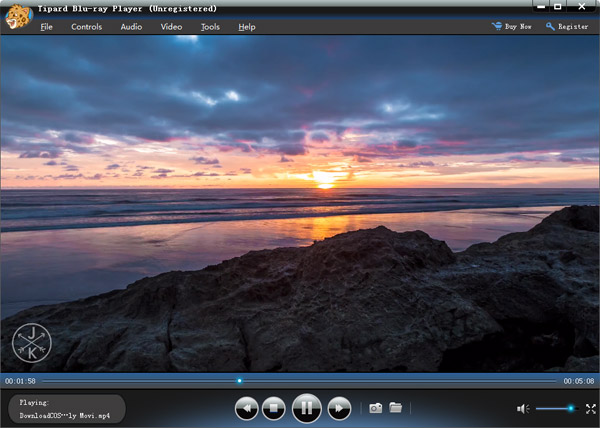
1. Tipard Blu-ray-afspiller

Tipard Blu-ray-afspiller

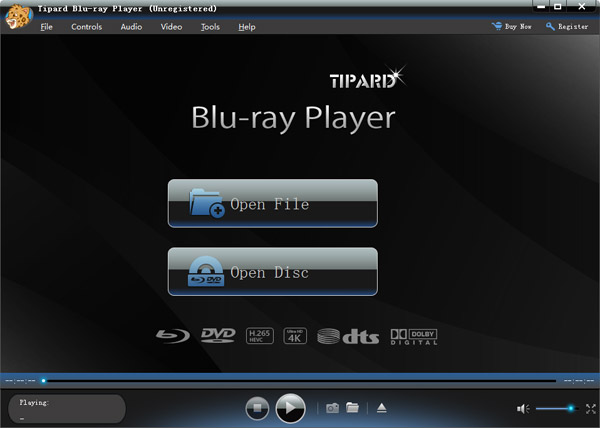
Tipard Blu-ray-afspiller er, hvad du har brug for, hvis du vil have en WebM-afspiller, der fungerer på både Windows og Mac. Den gør det nemt at nyde dine videoer på begge systemer. Den understøtter WebM-filer med forskellige codecs, bitrater og kodningsindstillinger, så flere filer kan afspilles uden problemer.

Den leverer også skarp video og fyldig lyd for en bedre seeroplevelse. Vil du holde dine videoer organiseret? Du kan nemt oprette afspilningslister og afspille dine yndlings WebM-filer når som helst uden at skulle søge igen.

Codec support: Understøtter VP8-, VP9-, AV1-, Vorbis- og Opus-codecs.

PROS
  • Tager snapshots, mens du afspiller videoer.
  • Understøtter Hi-Res-lyd med Dolby og DTS.
  • Inkluderer afspilningskontroller som afspil, pause, stop, spring over og spol tilbage.
  • Giver dig mulighed for at justere skærmstørrelse, lydspor, undertekster og billedeffekter.
  • Afspiller Blu-ray-diske, BDMV-mapper og ISO-filer uden en fjernbetjening på computeren.
CONS
  • Kræver en premium-licens for at låse op for alle funktioner.

Test resultater

Afspilleren åbnede WebM-filer hurtigt og afspillede dem problemfrit. Videoen forblev klar, lyden lød fantastisk, og afspilningen forblev stabil under hele testen.

2. VLC Media Player

VLC Media Player

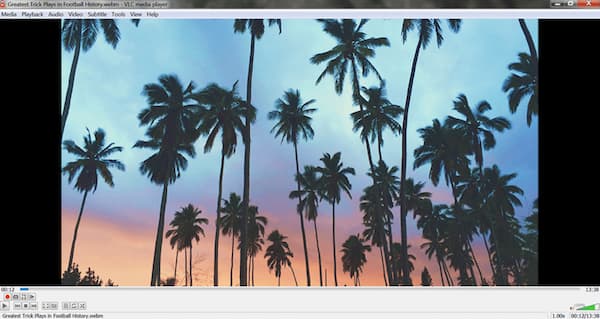
Hvis du ønsker en gratis afspiller til WebM, er VLC Media Player et solidt valg. Den åbner en eller flere WebM-videoer og opretter automatisk en afspilningsliste. Afspilningen er nem at styre. Du kan også justere lydspor, videospor og undertekster uden at skulle bruge et ekstra program.

Codec support: Understøtter VP8-, VP9-, Vorbis- og Opus-codecs.

PROS
  • Virker på Windows, Mac og Linux.
  • Helt gratis uden annoncer eller spyware.
  • Inkluderer værktøjer til tilpasning af undertekster, lyd og video.
  • Afspiller mange videoformater uden internetforbindelse.
CONS
  • Har en forældet grænseflade.
  • Tager tid for begyndere at lære.

Test resultater

Afspilleren håndterede WebM-filer godt. Afspilningen var stabil. De indbyggede kontroller fungerede som forventet.

3.Elmedia Player

Elmedia Player

I modsætning til mange WebM-medieafspillere er Elmedia Player bygget specielt til Mac-operativsystemet. Den afspiller WebM-videoer problemfrit med hardwareacceleration. Den understøtter også HD-, 4K- og endda 8K-afspilning uden ekstra codec-pakker. Du kan streame videoer til kompatible enheder og nyde en ren brugerflade, der føles naturlig på Mac.

Codec support: Understøtter VP8- og VP9-codecs.

PROS
  • Kører problemfrit på Apple Silicon Macs.
  • Åbner WebM-filer uden at installere codec-pakker.
  • Inkluderer en 10-bånds equalizer og undertekstkontroller.
  • Streamer videoer til Chromecast, Apple TV, Roku og DLNA-enheder.
CONS
  • Redigering af en playliste kan stoppe den aktuelle video.
  • Nogle avancerede funktioner er kun tilgængelige i den betalte version.

Test resultater

Afspilleren indlæste WebM-videoer problemfrit. Afspilningen forblev stabil. Streaming og videoklarhed fungerede godt under testen.

Del 4. De bedste WebM-afspillere på iOS og Android

1. Videoafspiller alle formater

Video Player All Format

Video Player All Format fra Arc Video Player er mere end en simpel WebM-formatafspiller. Den understøtter WebM og mange andre videoformater med problemfri 4K-afspilning. Du kan oprette afspilningslister, afspille videoer i baggrunden eller i et flydende vindue og opbevare private videoer sikkert i en beskyttet mappe.

Codec support: Understøtter H.264, HEVC, MPEG, VP8 og VP9.

PROS
  • Inkluderer hardwareacceleration.
  • Afspiller 4K- og HD-videoer problemfrit.
  • Tilbyder download af undertekster og brugerdefinerede stilarter.
  • Inkluderer bevægelseskontrol og en equalizer.
CONS
  • Kun tilgængelig til Android.
  • Nogle funktioner kræver køb i appen.

Test resultater

Appen afspillede WebM-videoer problemfrit. Afspilningen forblev stabil, og betjeningen var nem at bruge.

2. KMPlayer

KMPlayer

I modsætning til de andre .webm-afspillere tilføjer KMPlayer fra PANDORA.TV flere afspilningsværktøjer, så du kan se WebM-videoer på din måde. Den giver dig mulighed for at gemme bogmærker, justere indstillinger for undertekster, ændre videofarver og streame til Chromecast. Du kan også åbne videoer fra cloud-lagring eller netværksmapper uden først at flytte filer til din enhed.

Codec support: Understøtter H.264, H.265, VP8 og VP9.

PROS
  • Tilbyder detaljerede undertekstkontroller.
  • Inkluderer en equalizer til musik og videoer.
  • Forbinder til cloud-lagring og netværksdrev.
  • Justerer lysstyrke, farvetone, mætning og gamma.
CONS
  • Brugerfladen kan føles travl for nye brugere.
  • Nogle avancerede funktioner kræver et VIP-abonnement.

Test resultater

Afspilleren åbnede WebM-filer uden problemer. Afspilningen var problemfri, og underteksterne fungerede godt.

3. MX Player

MX Player

Hurtig afspilning er kun en del af oplevelsen. MX Player fra Amazon Mobile LLC er også en pålidelig WebM-filafspiller, der forbedrer videoydelsen med hardwareacceleration og multi-core-dekodning. Du kan zoome ind i videoer med enkle bevægelser og beskytte private klip med en indbygget privatlivsmappe for ekstra sikkerhed.

Codec support: H.264, H.265, VP8, VP9, ​​AAC og PCM.

PROS
  • Understøtter multi-core dekodning.
  • Inkluderer børnelås for mere sikker visning.
  • Inkluderer avancerede undertekstbevægelser.
  • Bruger hardwareacceleration til jævnere afspilning.
CONS
  • Indeholder annoncer i den gratis version.
  • Nogle funktioner kræver køb i appen.

Test resultater

Appen afspillede WebM-videoer problemfrit. Afspilningen forblev stabil, og videokontrollerne reagerede hurtigt.

Del 5. Sådan rettes: WebM Player-forsinkelse eller hakken

Hvis den fryser, springer over eller hakker, er årsagen normalt din afspiller, din enhed eller selve videofilen. Prøv disse enkle løsninger for at forbedre afspilningen.

  • Brug en bedre WebM-afspiller. Vælg en med hardwareacceleration.
  • Tænd hardwareacceleration. Den bruger din GPU til at afspille videoer mere jævnt.
  • Luk ubrugte apps. Det frigør hukommelses- og CPU-ressourcer.
  • Sænk afspilningskvaliteten. Videoer i høj opløsning kræver mere systemkraft.
  • Opdater din medieafspiller. Nye opdateringer forbedrer ofte afspilningsydelsen.
  • Opdater din grafikdriver. Det kan forbedre videoafkodning.
  • Kopier videoen til lokal lagring. Afspilning fra et langsomt USB-drev eller en netværksmappe kan forårsage forsinkelse.
  • Tjek videofilen. En beskadiget WebM-fil kan have forsinkelser eller hakkende hastigheder i enhver afspiller.
  • Genstart din enhed. Det fjerner midlertidige problemer og hjælper systemet med at køre bedre.
  • Konverter WebM-filen om nødvendigt. Genkodning af en problematisk fil kan forbedre kompatibilitet og afspilning.

Del 6. Ofte stillede spørgsmål om WebM Player

Hvad er ulemperne ved WebM?

Intet videoformat er perfekt. WebM har også et par begrænsninger. Ikke alle medieafspillere eller enheder understøtter WebM. Nogle videoredigeringsprogrammer har også begrænset understøttelse.

Kan jeg konvertere WebM til MP4, hvis det er nødvendigt?

Selvfølgelig! En betroet WebM til MP4 konverter er Tipard Video Converter Ultimate. Den holder din video klar efter konvertering. Den understøtter også massekonvertering, så du kan konvertere mange filer på én gang. De eksporterede MP4-filer fungerer med flere enheder og apps.

Hvordan spiller jeg WebM-filer i Chrome?

Chrome understøtter allerede WebM. Du skal blot trække og slippe WebM-filen ind i et Chrome-vindue. Du kan også højreklikke på filen, vælge Åbn med og derefter vælge Google Chrome. Hvis den stadig ikke afspilles, kan filen være beskadiget eller bruge en ikke-understøttet codec.

Konklusion

Ovenstående værktøjer gør mere end afspil WEBM-filerDe fleste understøtter også populære video- og lydformater. Nogle kan endda afspille Blu-ray-diske og dvd'er.

Tipard Blu-ray-afspiller er et godt eksempel. Den afspiller WEBM-videoer, Blu-ray-diske, dvd'er, ISO-filer og mapper på ét sted. Det betyder, at du kan bruge én afspiller til film, personlige videoer og andre medier uden at skifte mellem forskellige programmer.

Afspil Blu-rays og multimediefiler med den bedste video- og lydkvalitet

Download

100% ren og sikker

Download

100% ren og sikker

Logo

Om forfatteren

Rick Palmer

Rick Palmer

Denne artikel er skrevet af Rick Palmer, seniorredaktør hos Tipard Studio. Han har en bachelorgrad i multimedieteknologi og specialiserer sig i videoafspilning og relaterede multimedieemner. Rick har en stærk forståelse af, hvordan multimediefiler dekodes, gengives og afspilles på tværs af forskellige platforme. Med sin tekniske baggrund og praktiske erfaring hjælper han brugere med at fejlfinde afspilningsproblemer, optimere kompatibilitet og tilpasse videoer til jævn afspilning i høj kvalitet.

Tipard Blu-ray-afspillerTipard Blu-ray-afspiller