

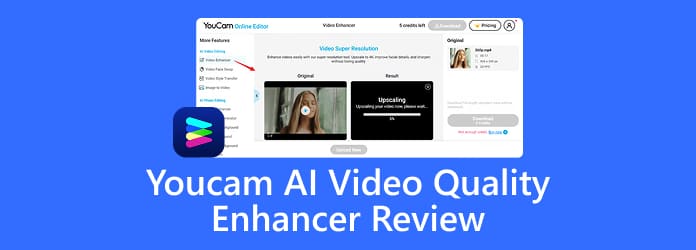
Denne artikel vil gennemgå YouCam AI Video Quality Enhancer, som er udgivet af Perfect Mobile Corp. Den samler AI-drevet forbedring, retouchering og videogenerering i én platform. Det er dog ikke freeware. Det betyder, at du skal abonnere på et abonnement for at få adgang til alle funktioner. Hvis du har brug for en AI-drevet videoforbedrer og -generator med ægte kreativ kontrol, så læs vores anmeldelse for at træffe den bedste beslutning.
Del 1: Hvad er YouCam
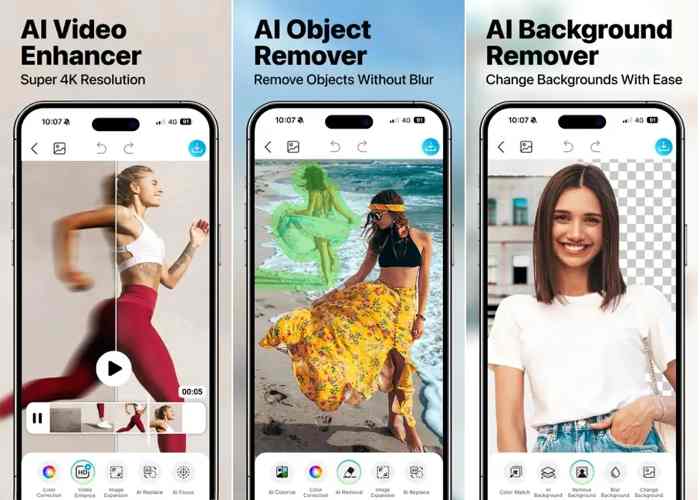
Som tidligere nævnt er YouCam AI Video Enhancer et velrenommeret videoforbedringsværktøj drevet af AI og maskinlæring. Ud over onlineplatformen leveres det med en mobilapp til iOS og Android.
Kerneegenskaber af YouCam Videoforstærker
- 1. Opskaler videoopløsning op til 4K online.
- 2. Forbedr detaljer og klarhed i videoer af lav kvalitet.
- 3. Producer mellembilleder for at forbedre optagelsens jævnhed.
- 4. Konverter sammenflettede videoer til progressive optagelser.
- 5. Minimer visuel støj og kornethed i videoer.
- 6. Anvend forbedring og retouchering af ansigtsdetaljer.
- 7. Tilbyd sjove bonusfunktioner, som f.eks. fjernelse af baggrund.
- 8. Arbejd med billeder, videoer og lydindhold.
YouCam Pris for videoforbedring
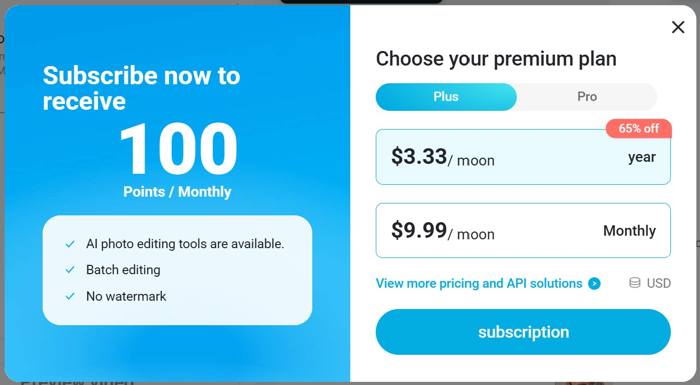
YouCam giver dig mulighed for at forbedre videoer gratis, når du opretter en konto. Den fulde version kræver dog et abonnement. Månedsplanen koster $9.99 pr. måned, og årsplanen koster $3.33 pr. måned for Plus-versionen. Månedsplanen koster $19.99 pr. måned, og årsplanen koster $5.83 pr. måned for Pro-versionen.
Del 2: Anmeldelse af YouCam
For at evaluere YouCam Online Video Enhancers ydeevne i den virkelige verden, testede vi den på en moderne iPhone og en Samsung-telefon.

Hvad vi kan lide
- Let at lære takket være enkel funktionalitet og intuitivt layout.
- Generer resultater af høj kvalitet med AI-drevet støjreduktion og opskalering.
- Fungerer fuldt ud online og kræver ingen download.
- Leveres med en mobilapp til iPhone- og Android-enheder.
Hvad vi ikke kan lide
- Begrænsede funktioner, såsom avanceret videoredigering.
- Kræver et stabilt netværk og kan ikke behandle lange videoer.
- Gratisversionen er for begrænset og tilføjer et vandmærke til videoer.
Kan YouCam virkelig forbedre videokvaliteten?
YouCam Video Enhancer kan forbedre den visuelle kvalitet af nogle videoer, især når det originale optagelse er en smule sløret, blødt eller mangler detaljer. Dets forbedringsværktøjer er designet til at få videoer til at se klarere og mere polerede ud, men resultaterne afhænger af kvaliteten af kildeoptagelsen. En meget sløret eller meget komprimeret video kan muligvis kun vise begrænset forbedring, da en forbedringsapp ikke fuldt ud kan gendanne detaljer, der gik tabt under optagelse eller komprimering. Samlet set kan YouCam Video Enhancer give en mærkbar forbedring af egnede videoer, men det bør ikke forventes, at det omdanner alvorligt forringede optagelser til video i høj kvalitet.
Hvilke videoer drager mest fordel af YouCam Video Enhancer?
1. Videoer i lav opløsning: Ældre optagelser eller optagelser med lav opløsning kan have gavn af forbedring, når hovedproblemet er manglende skarphed. Appen kan få kanter og generelle detaljer til at fremstå tydeligere, selvom den ikke kan genskabe alle de detaljer, der manglede i den originale optagelse.
2. Lidt slørede videoer: Videoer, der er påvirket af mindre blødhed eller bevægelsessløring, kan se renere ud efter forbedring med YouCam-videoforbedring. Dette kan især være mærkbart i ansigter og større objekter, hvor den forbedrede skarphed er lettere at se.
3. Komprimerede videoer eller videoer fra sociale medier: Videoer, der har mistet noget kvalitet efter at være blevet komprimeret eller uploadet til sociale medier, kan også drage fordel. Forbedring kan hjælpe med at få disse klip til at se mindre bløde ud og forbedre deres samlede visuelle klarhed.
Nøglebegrænsninger for YouCam Video Enhancer
Selvom YouCam Video Enhancer kan få passende videoer til at se klarere ud, har det flere begrænsninger. Den vigtigste er, at appen ikke kan gendanne detaljer, der mangler helt i den originale optagelse. Hvis en video er ekstremt sløret, meget pixeleret eller kraftigt komprimeret, kan forbedringen være relativt subtil.
Appen er også bedre egnet til generel visuel forbedring end avanceret videogendannelse. Brugere, der søger præcis kontrol over parametre som støjreduktion, skarphed, fjernelse af artefakter eller forbedring frame-by-frame, kan finde dens muligheder mere begrænsede end dem, der tilbydes af dedikeret desktop-videoforbedringssoftware.
En anden begrænsning er, at forbedringsresultaterne kan variere afhængigt af kildevideoen. Et klip med rimelig belysning og synlige detaljer har større sandsynlighed for at drage fordel end optagelser med kraftig sløring, støj eller kompressionsartefakter.
Del 3: Hvordan fungerer YouCam
Selvom YouCam Online Video Enhancer er nem at bruge, kræver det et par trin at forbedre videokvaliteten. Husk, at du skal bruge en konto og en stabil internetforbindelse, når du forbedrer en video.
Trin 1 Få adgang til online videoforbedringsappen i din webbrowser.
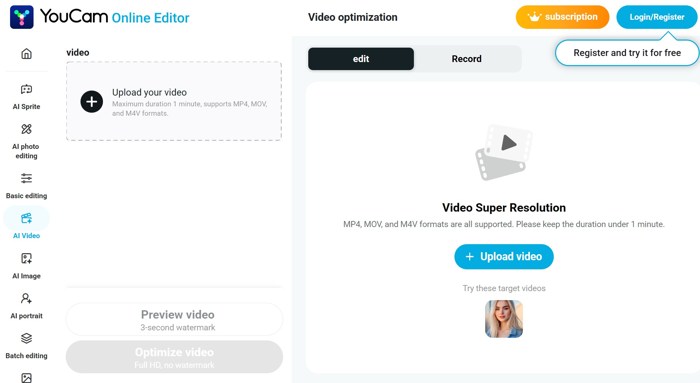
Trin 2 Log ind med din konto. Hvis du ikke har en, kan du tilmelde dig med en e-mailadresse.
For at låse op for alle funktioner og fjerne vandmærker skal du abonnere på et abonnement.
Trin 3 Vælg AI video valgmulighed i venstre sidepanel, og vælg derefter Videooptimering.
Trin 4 Klik på knappen Upload din video knappen for at importere en video i lav opløsning fra din harddisk.
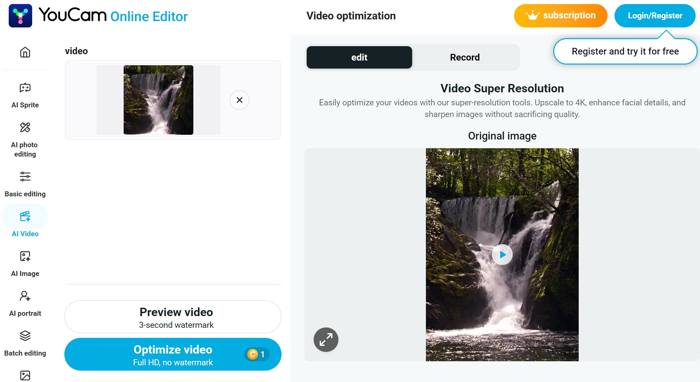
Trin 5 Når du har uploadet videoen, skal du klikke på Optimer video knappen for at forbedre den.
Trin 6 Når det er færdigt, kan du se et eksempel på resultatet og downloade det til din disk.
Den mangler brugerdefinerede indstillinger, og du kan ikke justere videokvaliteten manuelt.
Del 4: Topalternativ til YouCam AI-videokvalitetsforbedring
Sammenlignet med YouCam Online Video Enhancer er en videoforbedrer til stationære computere mere stabil og pålidelig. Fra dette punkt anbefaler vi Tipard Video Converter UltimateDen kan opskalere videoopløsning offline ved hjælp af AI-teknologi. Derudover kan du finde flere bonusfunktioner i det enkelte program.

- Forbedr videokvaliteten hurtigt med AI.
- Fjern støj og rystelser, og korriger farven.
- Se resultaterne med den indbyggede medieafspiller.
- Understøtter over 300 video- og lydformater.
- Tilbyd bonusfunktioner, såsom konvertering af videoformat.

Sådan forbedrer du videokvaliteten med YouCam-alternativet
Trin 1 Installer YouCam-alternativet
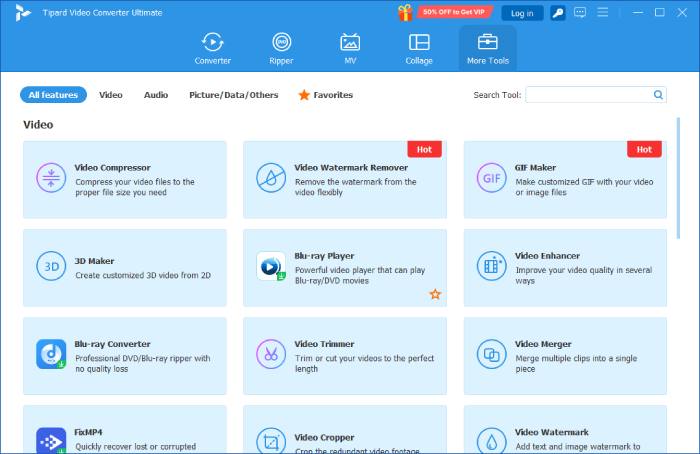
Start YouCam-alternativet, når du har installeret det på din pc. Der findes en anden version til Mac. Skift til Flere værktøjer fanen øverst i brugergrænsefladen, og vælg derefter Videoforstærker.
Trin 2 Tilføj en video i lav opløsning
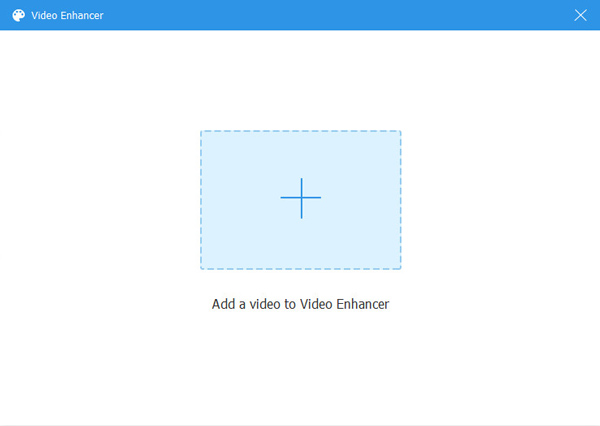
Klik på det store Tilføj knappen, vælg den video, du vil forbedre, og åbn den. Softwaren indlæser den derefter med det samme.
Trin 3 Forbedre videokvaliteten
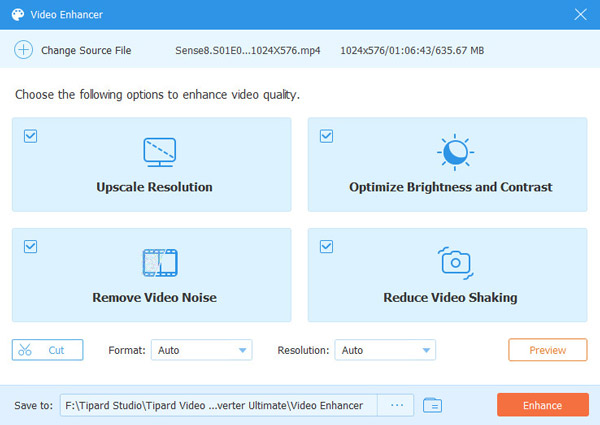
Vælg indstillingerne i henhold til din video. For at forbedre videokvaliteten skal du markere Opskalere opløsning valgmulighed. For at korrigere farven skal du kontrollere Optimer lysstyrke og kontrast valgmulighed. Du kan fjerne støj og rystelser fra en video ved at markere Fjern stemmestøj og Reducer video shaking. Klik på Eksempel knappen for at se resultatet. Til sidst skal du angive en outputmappe og klikke på forbedre .
Konklusion
Nu skal du lære hvad YouCam AI-videoforbedring er, hvad den kan, og dens styrker og svagheder. Oplysningerne kan hjælpe dig med at træffe den bedste beslutning, før du abonnerer på den webbaserede applikation. Vi anbefaler også et offline alternativ, Tipard Video Converter UltimateDen kan behandle enhver video, inklusive lange klip.
Alt-i-én videoværktøjskasse: konverter, rediger, skaler, forbedr og komprimer dine videoer nemt

Mere Reading

Om forfatteren


 Tipard Video Converter Ultimate