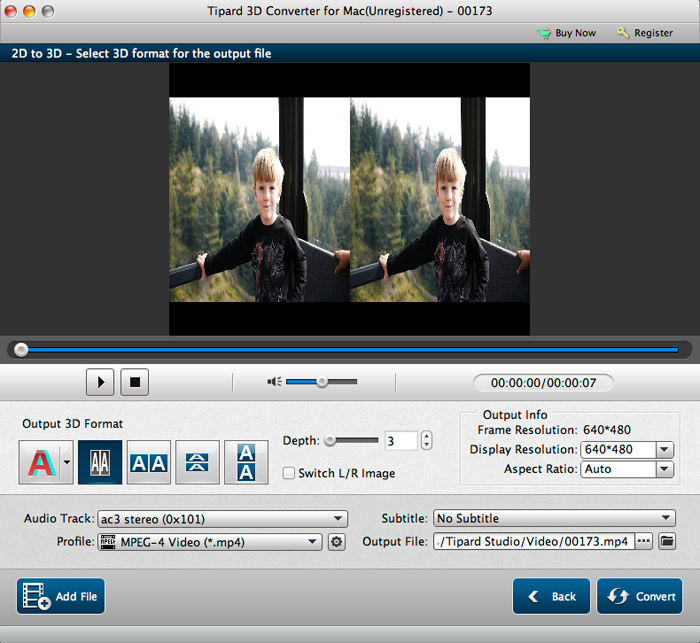
Tipard Mac 3D Converter, den bedste og professionelle 3D konverteringssoftware til Mac, er specielt designet til at hjælpe dig med at konvertere dine yndlings 2D-videoer til 3D-format og endda konvertere 3D-film til 2D / 3D-format efter behov. I et ord, med all-in-one Mac 3D Converter, er du i stand til at opleve lightening konverteringshastigheden og en visuel fest.
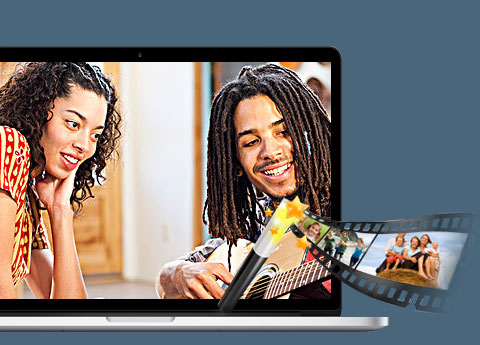
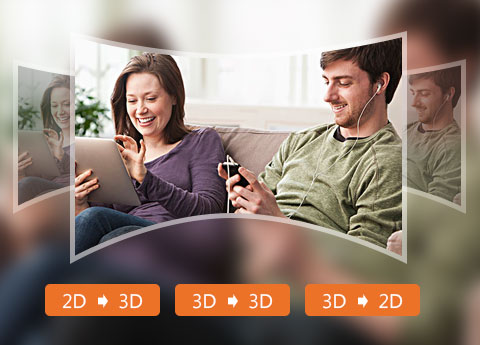
Denne Mac 3D Converter er professionel og nem at bruge app til at hjælpe dig med at fuldføre 2D til 3D konvertering, 3D til 2D konvertering og endda 3D til 3D konvertering ubesværet, så du er i stand til at nyde de konverterede videoer på iPhone, iPad, iPod , Apple TV, 3D / HD-afspiller, Samsung, Android enheder og meget mere.
3D Video Maker til Mac giver dig mulighed for at konvertere ethvert 2D-format som MKV, MP4, MOV, M4V, AVI, FLV, WMV, VOB, RMVB, MTS, M2TS, (også inklusiv DVD- og Blu-ray-mappeformater, der forlades på computeren) og nogle HD-videoer som HD MP4, HD AVI, HD MOV, HD TS osv. til 3D-format med den bedste videokvalitet. Det er også i stand til at konvertere 3D-formater til 2D-video for at nyde når som helst og hvor som helst, og understøtter endda konvertering mellem 3D-videoer. Således kan du lægge de konverterede videoer til flere enheder som iPhone 15/iPhone 15 Plus/iPhone 15 Pro/iPhone 15 Pro Max, iPhone 14/iPhone 14 Plus/iPhone 14 Pro/iPhone 14 Pro Max, iPhone 13/iPhone 13 Pro/ iPhone 13 Pro Max/iPhone 13 mini, iPhone 12/12 Pro/12 Pro Max/12 mini, iPhone 11/11 Pro/11 Pro Max, iPhone XS/XS Max, iPhone XR, iPhone X, iPhone 8/8 Plus, iPhone 7/7 Plus, iPhone 6s/6s Plus, iPhone 6/6 Plus, iPhone SE, iPhone 5s, iPhone 5c, iPhone 5, iPhone 4s, iPhone 4, iPad Pro, iPad Air, iPad mini 4, Samsung Galaxy, Nokia Lumia, HDTV, Apple TV, HTC og flere almindelige enheder. Alt i alt vil Mac 3D-konverteringsværktøjet i høj grad forbedre dit multimedieliv!
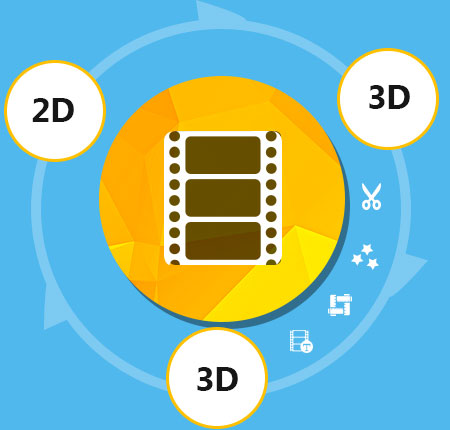
Udover den kraftige konverteringsfunktion spiller denne Mac 3D-konverter også en rolle som 3D-editor, der gør det muligt at perfektere 2D- og 3D-videoeffekten til en bedre outputvideo. Når 2D-video som outputformat er, kan du indstille videoopløsning, videobitrater, billedhastighed, encoder, billedformat, zoom-tilstand og lydkanaler, prøvefrekvens osv. Hvis du konverterer 3D til 3D eller 2D til 3D-fil, kan du justere 3D indstillinger som anaglyph, fuld / halv farve, side om side eller top og bund, dybde og så videre.
På grund af NVIDIA® CUDA ™ og AMD APP accelerationsteknologien kan 3D Converter til Mac færdiggøre enhver 2D til 3D eller 3D til 2D / 3D-konvertering på kort tid uden at ofre videokvaliteten. Det er en smuk professionel 3D-video konverter til Mac-brugere, og du behøver ikke bekymre dig om drift og oversættelse. Med den oprindelige og brugervenlige grænseflade er det lige så nemt at eksportere 2D- og 3D-videoer som dit nødvendige format.
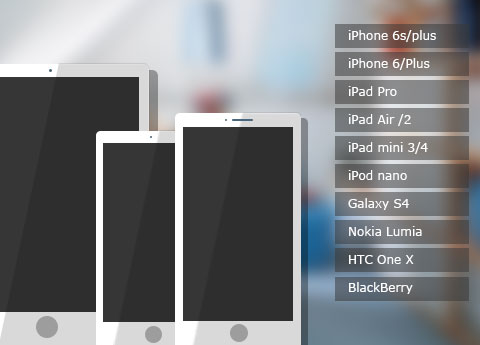
3D Movie Converter til Mac er yderst kompatibel med et stort antal digitale enheder til gratis nydelse. Når konverteringen er overstået, kan du lægge de konverterede 2D/3D-videoer på dine bærbare enheder som iPhone 15/iPhone 15 Plus/iPhone 15 Pro/iPhone 15 Pro Max, iPhone 14/iPhone 14 Plus/iPhone 14 Pro/iPhone 14 Pro Max, iPhone 13/iPhone 13 Pro/iPhone 13 Pro Max/iPhone 13 mini, iPhone 12/12 Pro/12 Pro Max/12 mini, iPhone 11/11 Pro/11 Pro Max, iPhone XS/XS Max, iPhone XR, iPhone X/8/8 Plus/7/7 Plus/6s/6s Plus/6/6 Plus/SE/5s/5c/5/4s/4, iPad Pro, iPad Air, iPad mini, iPod nano, Samsung Galaxy, HTC One, BlackBerry, noget 3D-tv, 3D-smartphone uden briller, 3D-kompatible videoafspillere osv. andre kompatible 3D-visningsenheder til din nydelse, når som helst og hvor som helst du går.

Vælg lydspor og undertekst
Mac 3D-programmet giver dig et par lydspor og undertekster at vælge. Således er du fri til at vælge ønsket lydspor og undertekst for at opfylde dine behov.

Forhåndsvisning og afspilning
Med en indbygget afspiller gør det muligt for dig at forhåndsvise kilden og målrette 2D / 3D videoeffekt samtidig. Indbygget afspiller vil tydeligt vise dig forskellen mellem original og målvideo.

Indstil output volumen
Du kan bestemme lydstyrken af outputfilen efter din egen vane.

Hold 100% af videokvaliteten
3D Converter værktøjet er i stand til at oversætte 2D video til 3D eller 3D fil til 2D / 3D video konvertering med høj billedkvalitet.

Rebecca:Tipard 3D Converter til Mac kan meget nemt konvertere 2D til 3D videoer og 3D til 2D / 3D videoer. Jeg downloadede det og brugte softwaren i lang tid. Nogle gange skal jeg konvertere flere onlinevideoer til 3D-format eller eksportere 3D-video til 2D-effekt til afspilning på iPhone. Jeg bruger denne 3D-software til at håndtere det hver gang. Troværdige og praktiske 3D Converter til Mac-brugere tror jeg!

Larry:Det betragtes som den mest troværdige og nemme at bruge software til at hjælpe mig og min familie med at konvertere 3D videoer på Mac. Udstyret med flere kreative funktioner som konvertering, redigering og afspilningsfunktioner er uden tvivl et glimrende værktøj til at konvertere 2D til 3D, skifte tilstande blandt 3D-videoer samt konvertere 3D til 2D-videoer. Jeg kan lide det!

Bob:Med hjælp fra 3D Converter kan jeg nyde de nyeste 3D-film på bærbare enheder! Hvad mere er, det er meget nemt at bruge, og videobilledet er superklart.
Mac Total Media Converter gør det muligt for brugere at konvertere 2D videoer og DVD til 2D / 3D videoer.
Rip DVD-disk, mappe, iso filer til 2D / 3D videoformater og indstil 2D / 3D videoredigering efter dine præferencer.


Home | Om | Privatlivspolitik | Betingelser for brug | Affiliate | Support | Kontakt os
Copyright © 2024 Tipard Studio. Alle rettigheder forbeholdes.